手臂校準
適用範圍 本章適用於 SO-101。「手臂校準」按鈕僅在機型設定為 SO-101 時顯示。
校準的必要性
舵機所回報的為其內部的原始刻度值,而非關節的實際角度。系統須先取得該馬達在該支手臂上的實際可動範圍,方能將刻度換算為具物理意義的角度。
此一範圍無法由規格書推算,因其取決於實體組裝條件:螺絲鎖固位置、連桿長度、線材走向等。同一批出廠的兩支手臂亦會存在差異。此為硬體與規格之間的必然落差,亦是校準無法自動化的原因。
進入點與角色選擇
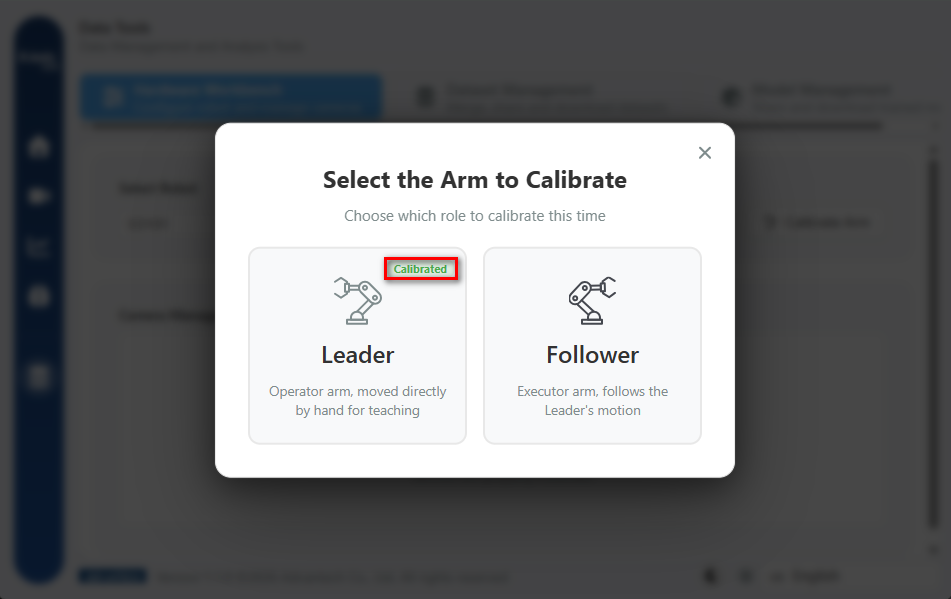
校準功能位於資料工具 → 硬體設定 → 手臂校準。進入後須選擇本次校準的角色(Leader 或 Follower),已完成校準的角色將標示「已校正」徽章(上圖紅框處,該例中 Leader 已完成、Follower 尚未執行)。
該狀態由後端的校準紀錄還原,非瀏覽器端暫存,因此於不同電腦開啟介面時仍能正確顯示。
校準步驟
精靈以四步驟進度條引導,畫面右側同時顯示 3D 手臂模型與即時連線狀態。
步驟一:準備姿勢
將手臂移至安全的準備姿勢,並確認各關節可自由活動。後續步驟須將每顆馬達轉至物理極限,故須先確保動作範圍內淨空,避免與工件或夾具發生碰撞。
步驟二:移至中間位置
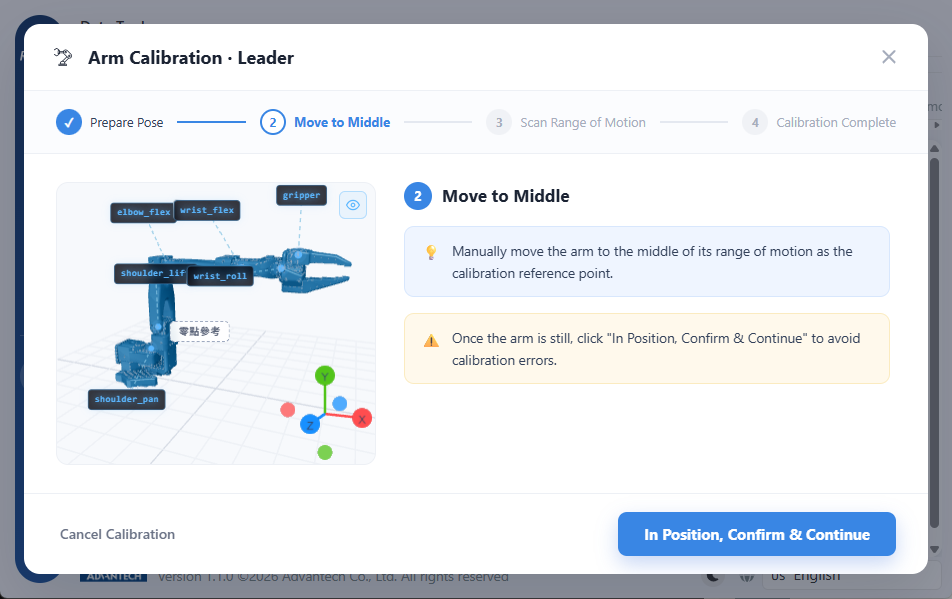
以手動方式將手臂移至活動範圍的中間位置,作為校準基準點,再點選「已就位,確認並繼續」。
畫面左側的 3D 模型標示了六個關節的名稱與零點參考,可用於對照實體手臂確認各關節的位置。
系統於使用者點選按鈕的瞬間取樣。若手仍扶持手臂,或手臂因重力持續下沉,所取得者為飄移中的數值。應待手臂完全靜止後再執行取樣。
步驟三:掃描活動範圍
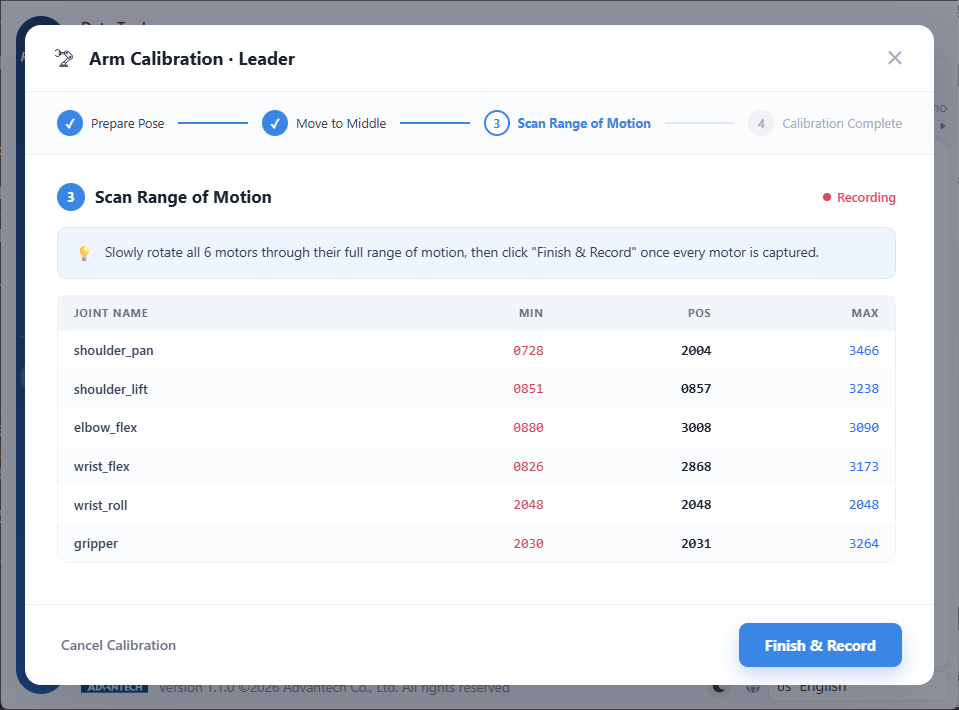
本步驟為校準的核心。依畫面提示緩慢轉動全部六顆馬達至活動範圍的兩端,同時系統以表格即時顯示各馬達的最小值(MIN)、目前值(POS)與最大值(MAX),右上角並顯示「記錄中」狀態。六顆馬達均掃描完畢後,點選「完成並記錄」。
該表格為本步驟唯一的驗收依據。若某一關節的最小值與最大值接近相同,代表該馬達未被實際轉動,須補行掃描。上圖即為一例:wrist_roll 一列的三個數值均為 2048,表示該關節自進入本步驟起未曾轉動過,此時若逕行點選「完成並記錄」,該關節的可動範圍將被記錄為零。
SO-101 的六個關節如下:
| 關節 | 說明 |
|---|---|
shoulder_pan | 肩部水平旋轉 |
shoulder_lift | 肩部俯仰 |
elbow_flex | 手肘彎曲 |
wrist_flex | 腕部俯仰 |
wrist_roll | 腕部滾轉 |
gripper | 夾爪開合 |
建議由肩部往夾爪依序進行,一次專注於單一關節。
常見的操作錯誤與其後果:
| 操作 | 後果 |
|---|---|
| 轉動速度過快 | 取樣頻率有其上限,端點可能被略過,記錄到小於實際的範圍 |
| 僅轉至中途 | 範圍偏小,手臂在示範過程中無法到達部分姿勢 |
| 未掃描夾爪 | 抓取動作無法學習。gripper 亦為一顆馬達,為最常被遺漏的項目 |
| 掃描中途碰撞障礙物 | 記錄到受外力限制的假端點,並可能損傷舵機 |
「緩慢」與「轉至兩端」為具體要求:應轉動至感受到阻力、機構到達行程末端為止。
步驟四:完成校正
系統寫入校準資料並顯示各關節的最終量測範圍。此處應再次檢視該表格,確認六個關節均具備合理區間。
隨後畫面將提供「校準 Follower」按鈕以引導完成另一支手臂。兩支手臂的徽章均顯示「已校正」後,本章的作業方為完成。
中途取消
若於過程中關閉精靈或點選「取消校準」,系統將提示「校準已取消或中止,未寫入任何校準資料」。中斷不會產生不完整的設定,可重新執行。
與「輔助計算偏移量」的區別
平台另有一項名為「輔助計算偏移量」的功能,位於模擬環境設定的分頁內。該功能與本章所述的手臂校準為兩件不同的作業:
| 功能 | 目的 |
|---|---|
| 手臂校準(本章) | 使實體手臂的讀值對應物理現實 |
| 輔助計算偏移量 | 使虛擬 Follower 對齊實體 Leader |
採用實體硬體流程時無須執行「輔助計算偏移量」。該功能僅在使用模擬環境時適用,詳見模擬環境與 SDG 生成。
下一步: 策略選擇.