ASR-D501 系統監控器
本範例將示範如何在 ASR-D501 上取得硬體相關數據,以即時監控系統資源與溫度狀態。
概述
- 輕量化數據擷取: 直接從 Linux 虛擬檔案讀取數據。
- 全方位指標監控: 追蹤即時 CPU 使用率,以及 CPU、GPU、NPU/NSP 與 DDR 等關鍵元件的即時溫度。
- 視覺化面板: 透過客製化的 Python 視覺化面板,輕鬆即時掌握硬體負載與系統溫度狀態。
系統需求與元件
| 元件 | 規格 |
|---|---|
| 平台 | ASR-D501 (Qualcomm QCS6490) |
| 作業系統映像檔 | ASRD501A1-Ubuntu24.04-x07_v1.0.0 |
操作流程
- 步驟一:取得系統指標數據
- 步驟二:下載並執行 Python 監控程式碼
步驟一:取得系統指標數據
在 Linux 系統中,硬體狀態通常會映射為虛擬檔案。我們可以藉由直接讀取這些檔案來獲得即時資訊。
1. 讀取晶片溫度(溫度分區節點)
板上各晶片(包括 CPU、GPU、NPU/NSP 與 DDR)的溫度節點均位於 /sys/class/thermal/ 資料夾底下。
- 每個感測器對應一個
thermal_zone資料夾。 - 每個資料夾內的
type檔案記錄了該節點的名稱(例如cpu0-thermal或gpuss0-thermal)。 temp檔案則儲存原始溫度數值。將此數值除以 1000 即可得到攝氏度 (°C) 的實際溫度。
2. 計算 CPU 使用率
CPU 的運行狀態記錄於 /proc/stat 檔案中。
- 透過讀取該檔案的第一行(以
cpu開頭),即可取得系統的總「閒置時間 (idle time)」與「非閒置時間 (non-idle time)」。 - 若要精確計算當前的 CPU 使用率百分比,只需在短暫間隔內(例如 1 秒)取樣兩次,並計算這兩次取樣之間的總時間差與閒置時間差即可。
步驟二:下載並執行 Python 監控程式碼
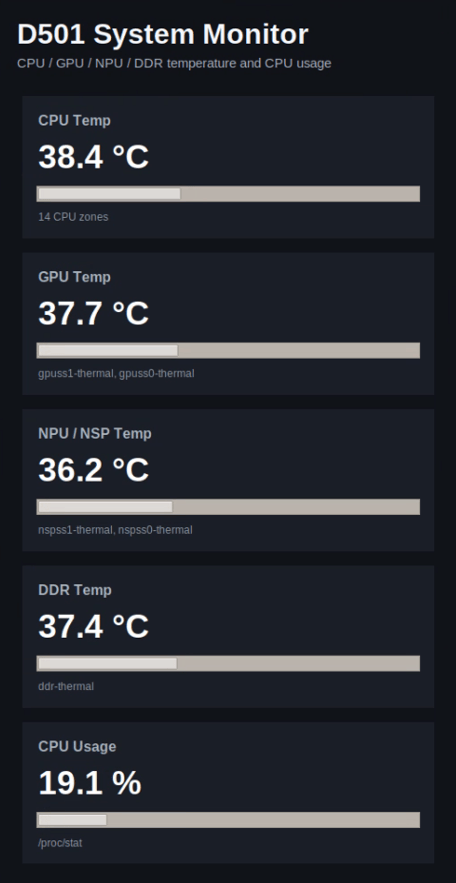
為使數據更便於觀察,我們使用 Python 實作了一個簡易的圖形介面。 此視覺化面板每 1000 毫秒(1 秒)更新一次數據,讓您對關鍵系統指標一目了然。
視覺化面板涵蓋以下項目:
- CPU Temp:顯示最高 CPU 溫度以及 CPU 溫度分區 (Thermal Zones) 的數量。
- GPU Temp:顯示圖形處理器 (GPU) 溫度。
- NPU/NSP Temp:顯示神經網路處理器 / 神經訊號處理器 (NPU/NSP) 溫度。
- DDR Temp:顯示記憶體 (DDR) 溫度。
- CPU Usage:即時整體 CPU 使用率百分比。
下載 Python 程式碼並執行
我們已將數據擷取邏輯與 UI 整合至單一 Python 程式碼中。
請透過下方連結下載系統監控程式碼:
📥 下載 system_monitor.py
下載完成後,在裝置上開啟終端機並執行下列指令以啟動監控視覺化面板:
python3 system_monitor.py
您現在會看到一個視窗,顯示即時監控系統數據的視覺化面板!