彩色方塊偵測與位置估算
本範例示範如何使用 RGB-D 相機偵測彩色方塊,並估算其在相機座標系中的 3D 位置。
此範例設計為 顏色設定檔建立(Color Profile Creation) 的下一個步驟。前一個工具會建立 HSV 顏色設定檔,並儲存至 color_profiles.json。本偵測器會載入這些 HSV 設定檔,在 RGB 影像中尋找符合條件的顏色區域,讀取每個偵測方塊中心周圍的對齊深度資料,並將 2D 影像位置轉換為 3D 位置。
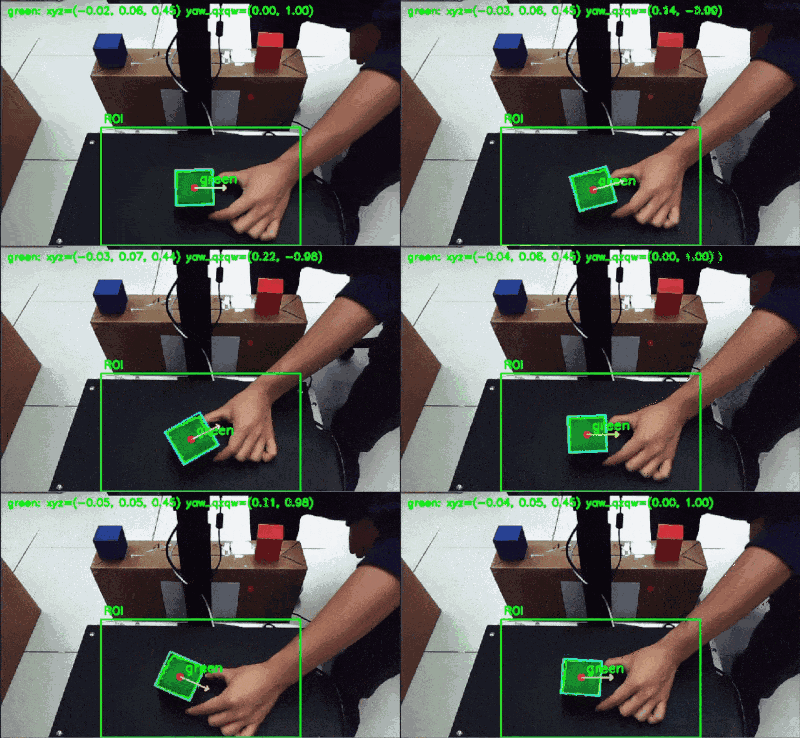
這是一個以教學為導向的範例。目前的實作為了相容既有的下游工作流程,會使用 AprilTagDetectionArray 訊息格式發布結果。實際偵測的物件是彩色方塊,並不是真正的 AprilTag。
概述
偵測器會依序執行以下步驟:
RGB Image + Aligned Depth Image + CameraInfo
        |
        v
Load HSV profiles from color_profiles.json
        |
        v
Convert BGR image to HSV
        |
        v
Create color mask from HSV ranges
        |
        v
Apply ROI and contour filtering
        |
        v
Find block center in image coordinates
        |
        v
Read median depth around the center point
        |
        v
Convert pixel + depth to 3D camera-frame position
        |
        v
Estimate approximate 2D yaw from the contour
        |
        v
Publish debug image and detection result
您將學到什麼
閱讀並執行本範例後,您將了解如何:
- 從 JSON 檔案載入 HSV 顏色設定檔。
- 使用 OpenCV 顏色閾值處理偵測指定顏色的方塊。
- 使用
cv2.inRange()建立二值化遮罩。 - 使用
cv2.findContours()尋找候選方塊區域。 - 使用 ROI、輪廓面積與深度範圍過濾偵測結果。
- 使用對齊後的深度資料估算物件距離。
- 使用
CameraInfo提供的相機內參,將影像座標轉換為 3D 座標。 - 從旋轉矩形估算近似的 yaw 角度。
- 發布除錯影像與偵測結果,供後續機器手臂規劃使用。
與顏色設定檔建立的關係
本範例會使用前一個工具所產生的輸出:
Color Profile Creation
        |
        v
color_profiles.json
        |
        v
Color Block Detection & Position Estimation
預期的 JSON 格式如下:
{
  "profiles": {
    "blue": {
      "ranges": [
        {
          "lower": [95, 80, 60],
          "upper": [125, 255, 255]
        }
      ],
      "created_from": {
        "rgb_topic": "/camera/color/image_raw",
        "samples": 8
      }
    }
  }
}
每個設定檔都包含一組或多組 HSV 範圍。對於紅色這類顏色,多組範圍特別有用,因為其 Hue 值可能跨越 OpenCV Hue 範圍的 0 / 180 邊界。
當 color_profiles.json 的檔案修改時間發生變化時,偵測器會自動重新載入該檔案。這表示您可以更新設定檔後直接繼續測試,不需要重新啟動節點。
為什麼在這裡使用 HSV?
偵測器不會直接比較原始 RGB 數值,而是將相機影像轉換為 HSV,再套用 color_profiles.json 中定義的 HSV 閾值。
HSV 的優點在於能將顏色資訊與亮度資訊分離:
| Channel | 意義 | 用途 |
|---|---|---|
| H | Hue / 顏色類型 | 有助於辨識主要顏色,例如紅色、綠色、藍色或黃色。 |
| S | Saturation / 顏色純度 | 有助於排除灰色、白色或低彩度區域。 |
| V | Value / 亮度 | 有助於處理同一物件在明亮或陰暗區域的差異。 |
OpenCV 使用以下 HSV 數值範圍:
H: 0 to 180
S: 0 to 255
V: 0 to 255
這與許多線上 HSV 工具不同,這些工具通常會將 Hue 顯示為 0 to 360 度。
主要處理流程
1. 訂閱 RGB、Depth 與相機資訊
節點會訂閱三個輸入 topic:
| 輸入 | 預設 topic | 用途 |
|---|---|---|
| RGB 影像 | /camera/color/image_raw | 用於顏色偵測。 |
| 對齊後的深度影像 | /camera/aligned_depth_to_color/image_raw | 用於估算距離。 |
| CameraInfo | /camera/color/camera_info | 用於取得相機內參。 |
深度影像應與 RGB 影像完成對齊。也就是說,相同的 RGB 像素座標與深度像素座標應對應到場景中的同一個位置。
2. 載入目標顏色設定檔
節點會從以下檔案載入 HSV 範圍:
./color_profiles.json
預設目標設定檔為:
blue
可透過 ROS 2 參數變更目標顏色:
-p target_color:=green
節點也支援:
-p target_color:=all
當 target_color 設定為 all 時,偵測器會載入 JSON 檔案中的所有設定檔,並嘗試偵測所有已設定的顏色。
3. 將 BGR 影像轉換為 HSV
OpenCV 會以 BGR 格式處理影像。偵測器會在套用顏色設定檔之前,先將影像轉換為 HSV:
hsv = cv2.cvtColor(bgr_for_detection, cv2.COLOR_BGR2HSV)
接著使用以下方式套用每組 HSV 範圍:
mask = cv2.inRange(hsv, lower, upper)
若設定檔包含多組範圍,遮罩會使用 bitwise OR 合併。
4. 套用 ROI 過濾
偵測器會使用正規化影像座標套用可設定的感興趣區域(ROI):
roi_x_min, roi_x_max
roi_y_min, roi_y_max
預設 ROI:
x = 影像寬度的 20% 到 80%
y = 影像高度的 48% 到 100%
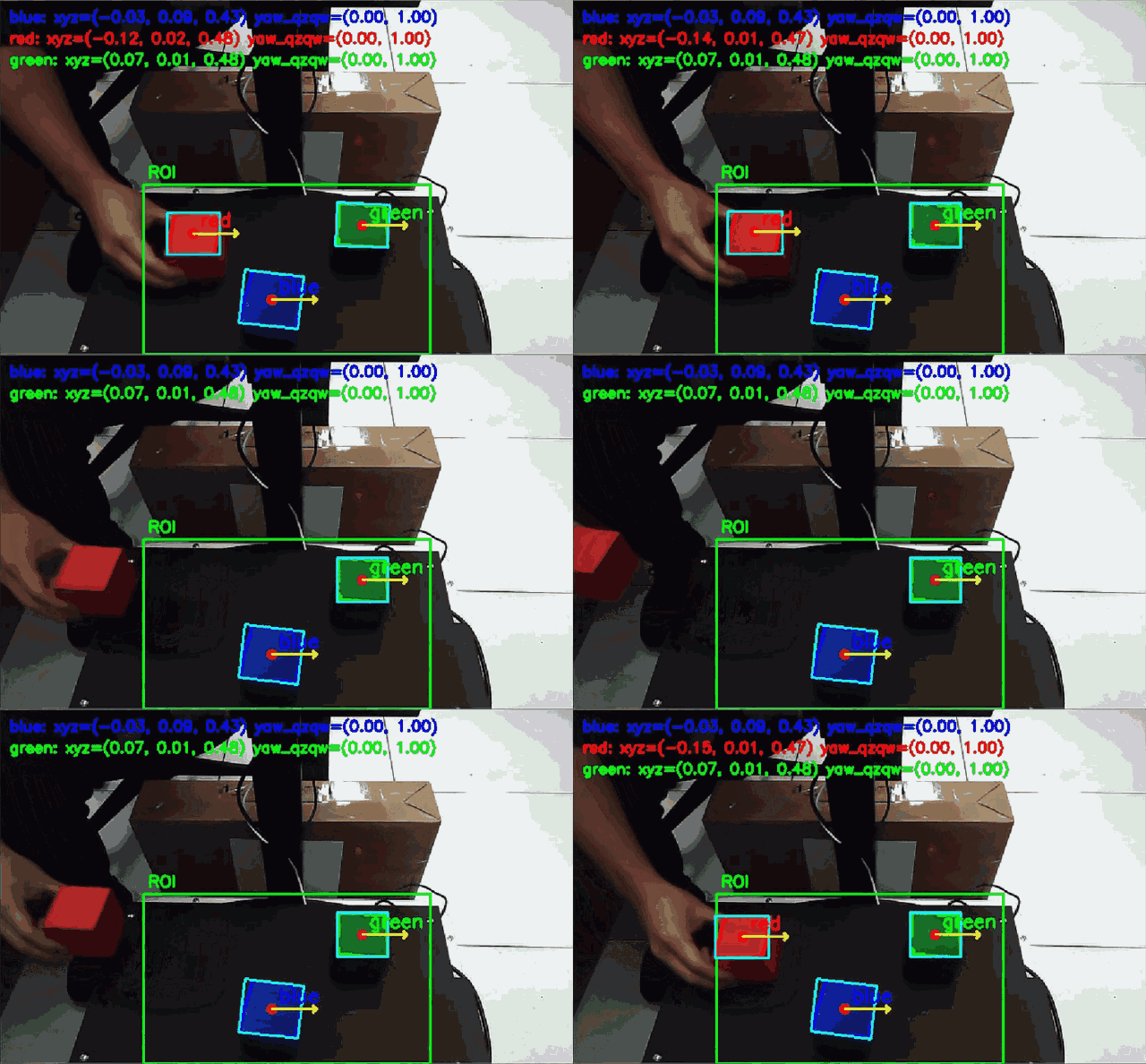
只有位於 ROI 內的像素會參與偵測。對於機器手臂展示而言,如果方塊固定放置在桌面上的已知工作區域中,這項功能相當實用。
除錯影像也會繪製演算法實際使用的 ROI,讓使用者可以清楚看到偵測有效範圍。
5. 尋找顏色區域
建立遮罩並套用 ROI 後,節點會利用輪廓尋找相連的顏色區域:
contours, _ = cv2.findContours(mask, cv2.RETR_EXTERNAL, cv2.CHAIN_APPROX_SIMPLE)
較小的區域會透過以下參數忽略:
min_contour_area
這有助於移除雜訊與過小的誤偵測區域。
在 target_color:=all 模式下,偵測器也會記錄已使用的遮罩區域,以減少不同顏色設定檔之間的重複偵測。
6. 估算方塊中心
對每個有效輪廓,偵測器會計算影像矩,並將輪廓中心作為方塊中心:
u = 影像座標中的中心 x
v = 影像座標中的中心 y
中心點會繪製在除錯影像上。
7. 讀取中心點周圍的深度資訊
節點不只使用單一深度像素,而是會讀取中心點周圍的一小塊區域:
depth_patch_radius = 2
因此預設區域大小為:
5 x 5 pixels
節點會先過濾無效深度值,再取有效資料的中位數深度。
相比只使用單一深度像素,這種方式更穩定,因為深度影像可能包含雜訊或缺失值。
可接受的深度範圍可透過以下參數設定:
depth_min_m = 0.30
depth_max_m = 0.60
如果偵測到的方塊深度超出此範圍,該偵測結果會被忽略。
8. 將像素與深度轉換為 3D 位置
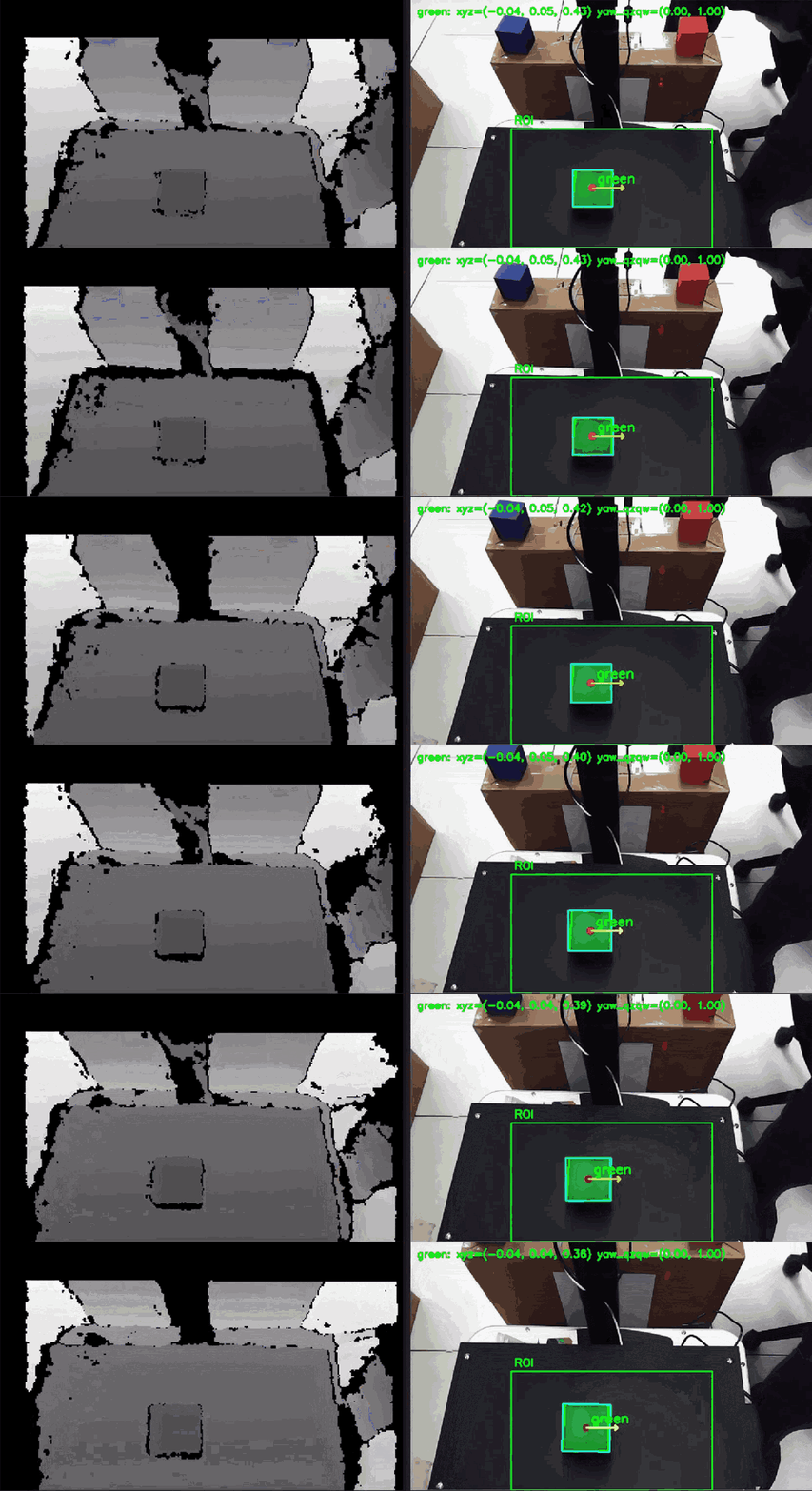
偵測器會使用 CameraInfo 中的相機內參:
fx, fy, cx, cy
接著將中心像素與深度轉換為相機座標系中的 3D 座標:
X = (u - cx) * Z / fx
Y = (v - cy) * Z / fy
Z = depth
其中:
| 符號 | 意義 |
|---|---|
u | 像素 x 座標 |
v | 像素 y 座標 |
Z | 以公尺為單位的深度 |
fx, fy | 相機焦距 |
cx, cy | 相機光學中心 |
輸出位置位於相機座標系中。
發布的 Pose 也會加上一個可設定的 Z 軸偏移量:
pose_z_offset_m = 0.03
當目標 Pose 需要略高於量測到的方塊表面時,此設定會相當實用。
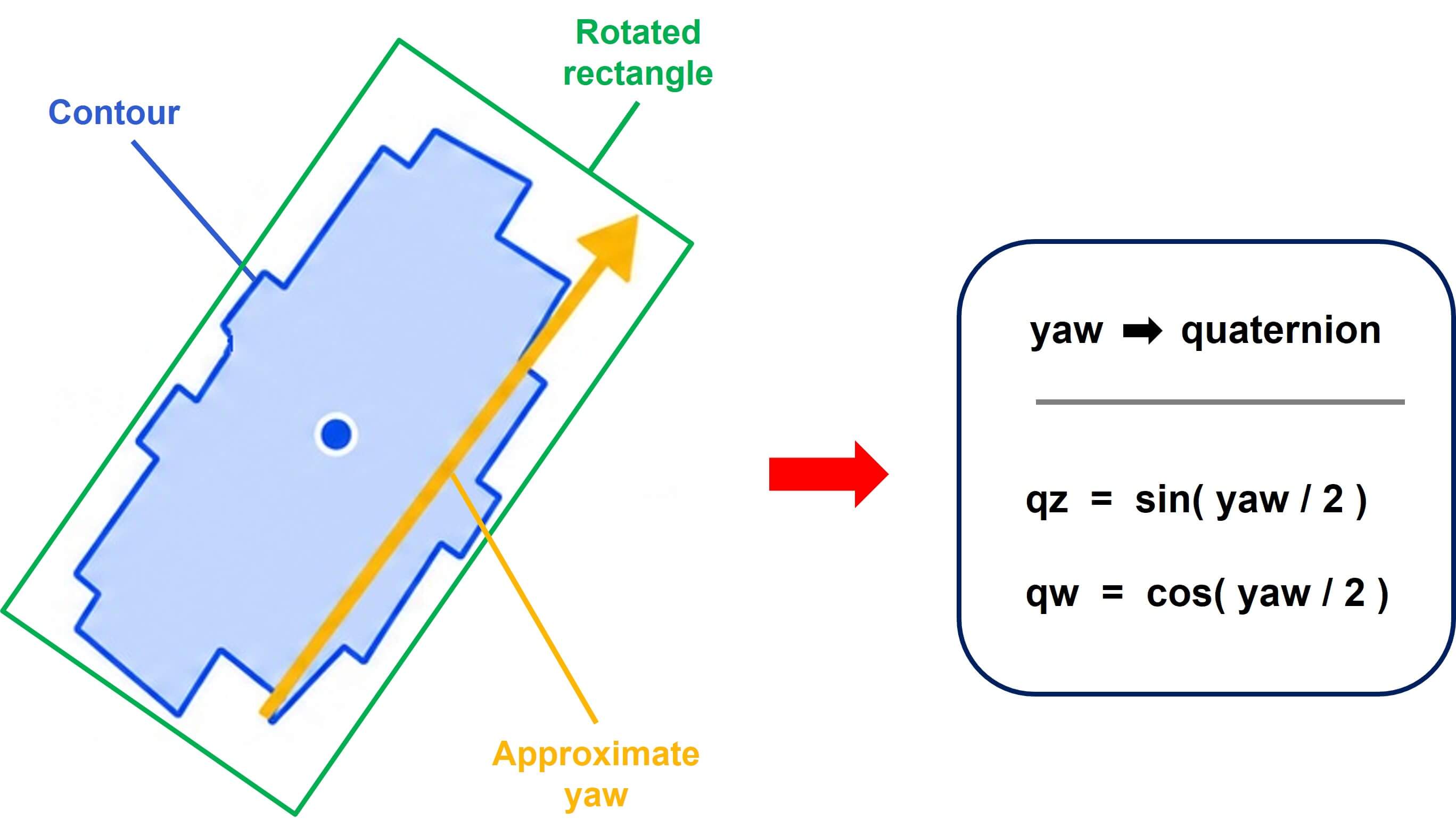
9. 估算近似 2D Yaw
節點會使用下列方式,從偵測輪廓估算近似的 2D yaw 角度:
rect = cv2.minAreaRect(contour)
此函式會建立包圍輪廓的旋轉矩形,接著從該矩形的長邊方向估算 yaw 角度。
這適合用於教學中說明方向估測的概念,但不能取代完整的 6D 物件姿態估測器。
yaw 角度會轉換為只包含 yaw 的 quaternion:
qx = 0
qy = 0
qz = sin(yaw / 2)
qw = cos(yaw / 2)
10. 發布除錯影像與偵測結果
節點會發布:
| 輸出 | 預設 topic | 用途 |
|---|---|---|
| 除錯影像 | /color_block/debug_image | 顯示 ROI、輪廓、中心點、旋轉矩形、yaw 箭頭與估算位置文字。 |
| 偵測結果 | /tag_detections | 使用 AprilTagDetectionArray 發布偵測到的方塊姿態。 |
輸出參數名稱為:
detection_topic
為了相容既有工作流程,預設 topic 仍為 /tag_detections。
執行方式
1. 準備顏色設定檔
先執行 Color Profile Creation 工具並儲存設定檔:
color_profiles.json
請確認設定檔名稱與本偵測器使用的目標顏色一致,例如:
blue
2. 啟動 RGB-D 相機
啟動相機驅動程式,並確認以下 topic 已存在:
ros2 topic list
預期 topic:
/camera/color/image_raw
/camera/aligned_depth_to_color/image_raw
/camera/color/camera_info
3. 執行偵測器
範例:
python3 ros2_color_block_detector.py \
  --ros-args \
  -p rgb_topic:=/camera/color/image_raw \
  -p depth_topic:=/camera/aligned_depth_to_color/image_raw \
  -p camera_info_topic:=/camera/color/camera_info \
  -p profile_file:=./color_profiles.json \
  -p target_color:=blue
偵測所有已設定的顏色設定檔:
python3 ros2_color_block_detector.py \
  --ros-args \
  -p profile_file:=./color_profiles.json \
  -p target_color:=all
調整偵測 ROI:
python3 ros2_color_block_detector.py \
  --ros-args \
  -p profile_file:=./color_profiles.json \
  -p target_color:=blue \
  -p roi_x_min:=0.20 \
  -p roi_x_max:=0.80 \
  -p roi_y_min:=0.48 \
  -p roi_y_max:=1.00
調整有效深度範圍:
python3 ros2_color_block_detector.py \
  --ros-args \
  -p profile_file:=./color_profiles.json \
  -p target_color:=blue \
  -p depth_min_m:=0.30 \
  -p depth_max_m:=0.60
ROS 2 參數
| 參數 | 預設值 | 說明 |
|---|---|---|
rgb_topic | /camera/color/image_raw | RGB 影像輸入 topic。 |
depth_topic | /camera/aligned_depth_to_color/image_raw | 對齊後的深度影像輸入 topic。 |
camera_info_topic | /camera/color/camera_info | 相機內參輸入 topic。 |
debug_image_topic | /color_block/debug_image | 除錯影像輸出 topic。 |
detection_topic | /tag_detections | 偵測結果輸出 topic。 |
target_color | blue | 目標顏色設定檔名稱。使用 all 可偵測所有設定檔。 |
profile_file | ./color_profiles.json | HSV 設定檔 JSON 路徑。 |
depth_unit | mm | 深度影像單位。mm 表示毫米,m 表示公尺。 |
depth_min_m | 0.30 | 最小有效深度,單位為公尺。 |
depth_max_m | 0.60 | 最大有效深度,單位為公尺。 |
depth_patch_radius | 2 | 中心點周圍深度取樣區域半徑。2 表示 5 x 5 區域。 |
min_contour_area | 1000.0 | 用於過濾小型雜訊的最小輪廓面積。 |
roi_x_min | 0.20 | ROI 左邊界,以影像寬度正規化。 |
roi_x_max | 0.80 | ROI 右邊界,以影像寬度正規化。 |
roi_y_min | 0.48 | ROI 上邊界,以影像高度正規化。 |
roi_y_max | 1.00 | ROI 下邊界,以影像高度正規化。 |
output_frame_id | camera_link | 發布偵測結果 Header 所使用的 Frame ID。 |
pose_z_offset_m | 0.03 | 加到發布 Pose 位置上的 Z 軸偏移量。 |
enable_preprocess | false | 在較困難的影像條件下啟用選用的影像前處理。 |
process_period_s | 0.05 | 處理計時器週期,單位為秒。 |
結果視覺化
您可以使用 rqt_image_view 查看除錯影像:
rqt_image_view /color_block/debug_image
除錯影像會顯示:
- 偵測 ROI。
- 顏色輪廓。
- 偵測到的顏色名稱。
- 方塊中心點。
- 包圍輪廓的旋轉矩形。
- Yaw 方向箭頭。
- 估算的 3D 位置。
輸出結果概念
偵測器會將訊息發布到設定的 detection_topic。
概念上,每個偵測結果包含:
color name
image center point
2D rotated box corners
3D position: X, Y, Z
orientation: yaw-only quaternion
目前的實作會將顏色設定檔名稱儲存在:
det.family
例如:
family: blue
pose.position.x: X
pose.position.y: Y
pose.position.z: Z + pose_z_offset_m
pose.orientation.z: qz
pose.orientation.w: qw
疑難排解
無法偵測到方塊
請確認:
target_color是否與color_profiles.json中的設定檔名稱一致。- 設定檔路徑是否正確。
- 方塊是否位於 ROI 範圍內。
- 輪廓面積是否大於
min_contour_area。 - 方塊是否位於有效深度範圍內。
- 目前光線條件是否與建立設定檔時相近。
除錯影像顯示 WAITING FOR DEPTH
這表示已收到 RGB 影像,但深度影像尚未準備完成。
請檢查:
ros2 topic echo /camera/aligned_depth_to_color/image_raw --once
並確認深度 topic 已與 RGB 影像對齊。
除錯影像顯示 WAITING FOR CAMERA INFO
這表示節點尚未收到相機內參。
請檢查:
ros2 topic echo /camera/color/camera_info --once
除錯影像顯示 NO VALID COLOR PROFILE
這通常表示設定檔無法載入,或指定的目標設定檔不存在。
請確認:
profile_file路徑。- JSON 格式。
target_color名稱。- JSON 最上層欄位名稱是否為
profiles。
位置看起來不正確
請確認:
- 深度單位是否正確。
- CameraInfo topic 是否對應到 RGB 相機。
- 深度影像是否已對齊彩色影像。
- 方塊中心點是否落在無效或缺失的深度像素上。
- 目標方塊是否位於
depth_min_m與depth_max_m範圍內。
誤偵測過多
可嘗試:
- 在目前的光線條件下重新建立 HSV 顏色設定檔。
- 增加
min_contour_area。 - 使用較乾淨的背景。
- 縮小顏色設定檔中的 HSV margin。
- 將偵測範圍限制在更小的 ROI。
- 如果光線條件較複雜,可嘗試設定
enable_preprocess:=true。
教學說明
本範例適合用於說明機器手臂工作流程中的感知部分:
Color Profile
    -> HSV Color Detection
    -> Contour Filtering
    -> Center Point Estimation
    -> Depth Lookup
    -> 3D Position Estimation
    -> Approximate Orientation Estimation
    -> Robot Arm Planning
此範例刻意保持簡單並易於修改。若要用於更進階的應用,可進一步加入:
- 更完整的 RGB 與深度影像同步機制。
- 用於清理遮罩的 Morphological Operations。
- 更穩健的輪廓過濾方式。
- 使用自訂偵測訊息取代
AprilTagDetectionArray。 - 完整的 6D 姿態估測。
- 從相機座標系轉換至機器人 Base Frame 的 TF Transform。
下一步
估算出的 3D 位置與 yaw 方向可以傳送到 MoveIt 等運動規劃模組。
在機器手臂展示中,系統即可依序:
- 偵測指定顏色的方塊。
- 估算方塊姿態。
- 將目標 Pose 傳送給 Planner。
- 控制機器手臂執行抓取或堆疊動作。