快速入門指南
簡介
此頁面提供了專為自主移動機器人 (AMR) 領域設計的快速入門指南與實用教學。無論您是 ROS2 的新手還是經驗豐富的開發者,都可以遵循清晰的逐步指示快速上手,並體驗 AMR 軟體平台的豐富功能。系統搭載 Advantech Robotic Suite,專為基於 ROS2 架構的 AMR 應用所設計,為智慧物流、自動化倉儲及相關領域提供最佳解決方案。
教學 1:探索已安裝的機器人節點
在本教學中,我們將介紹如何使用 Web UI 快速存取系統中詳細的軟硬體資訊,包含裝置資訊與 ROS2 節點列表。
步驟
-
步驟 1:打開您的瀏覽器並前往 127.0.0.1:8081
-
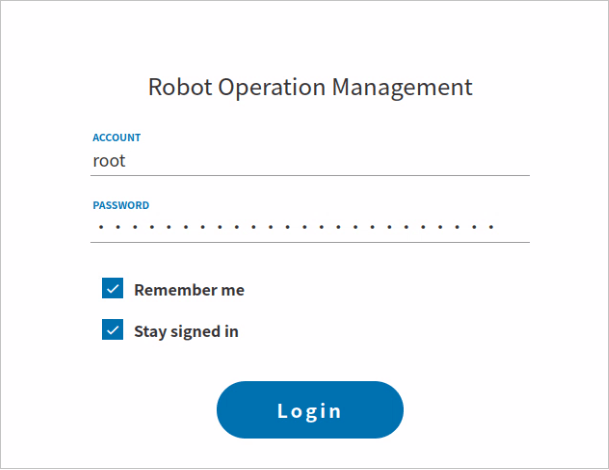
步驟 2:輸入預設密碼 P@ssw0rd 然後登入
-
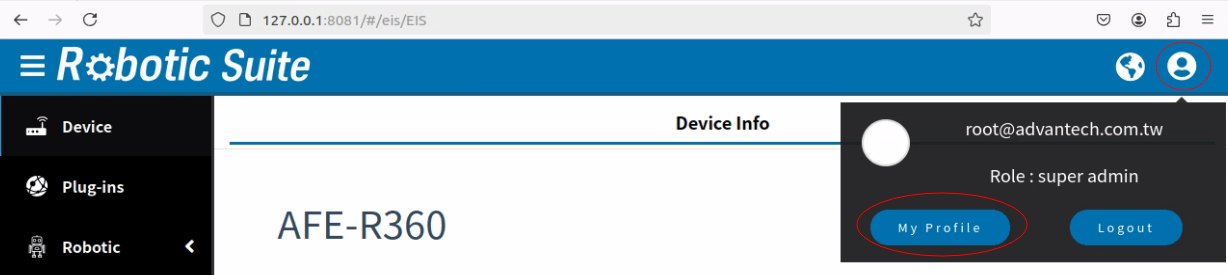
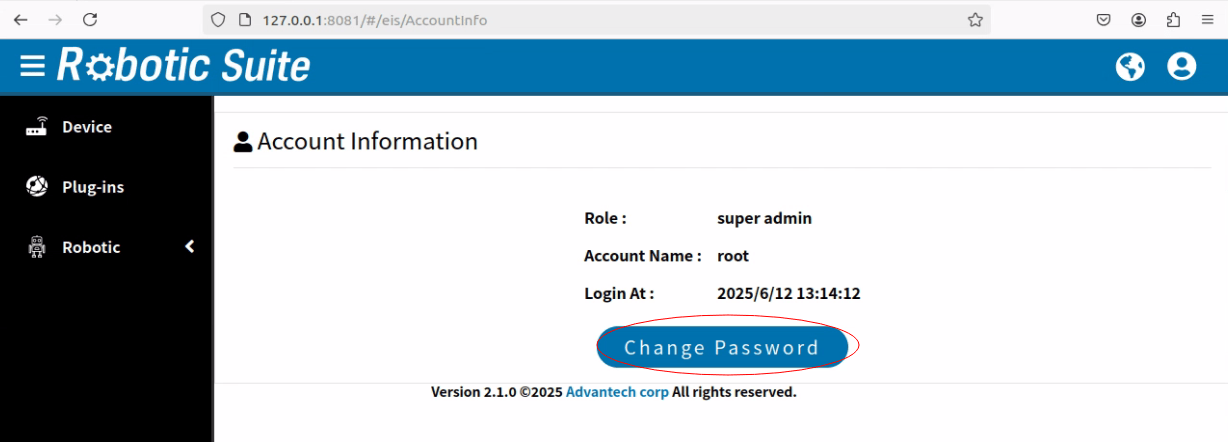
步驟 3:建議先更改密碼
-
步驟 4:此頁面將顯示一些系統資訊
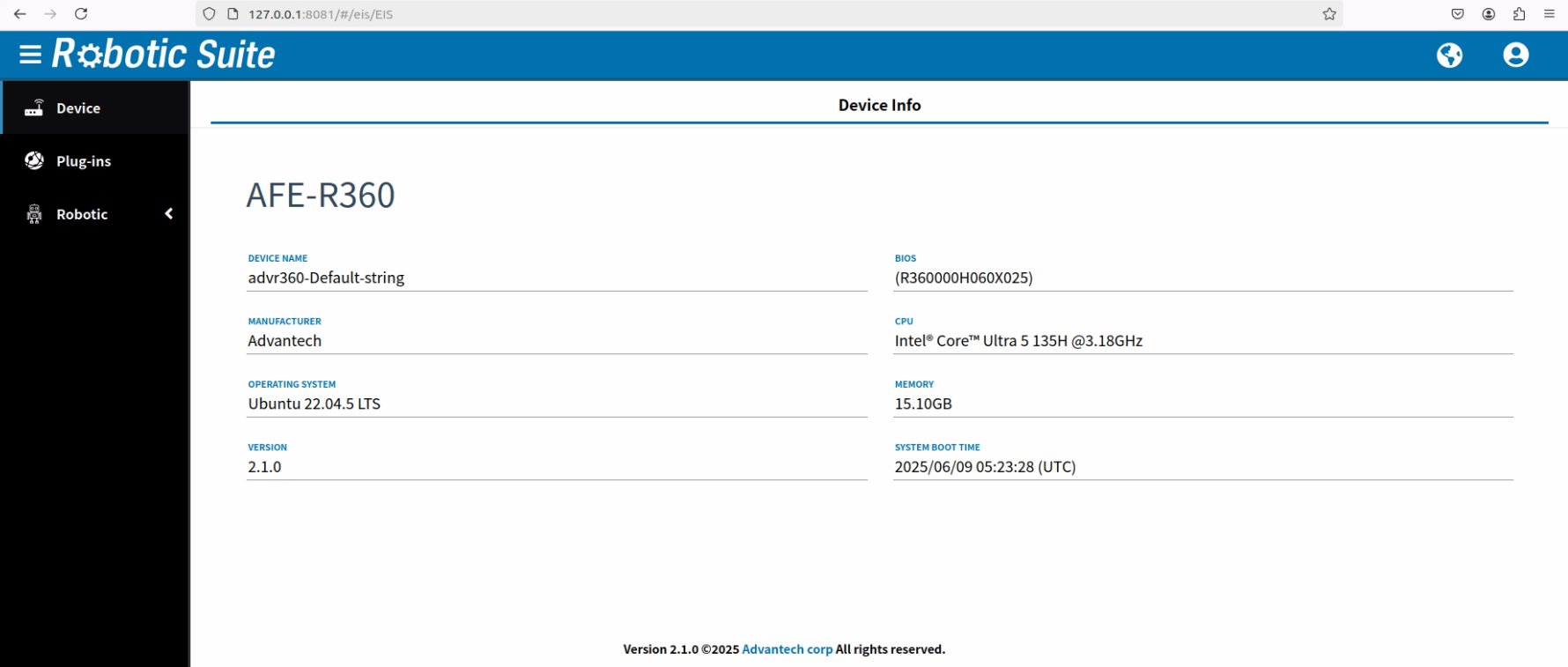
-
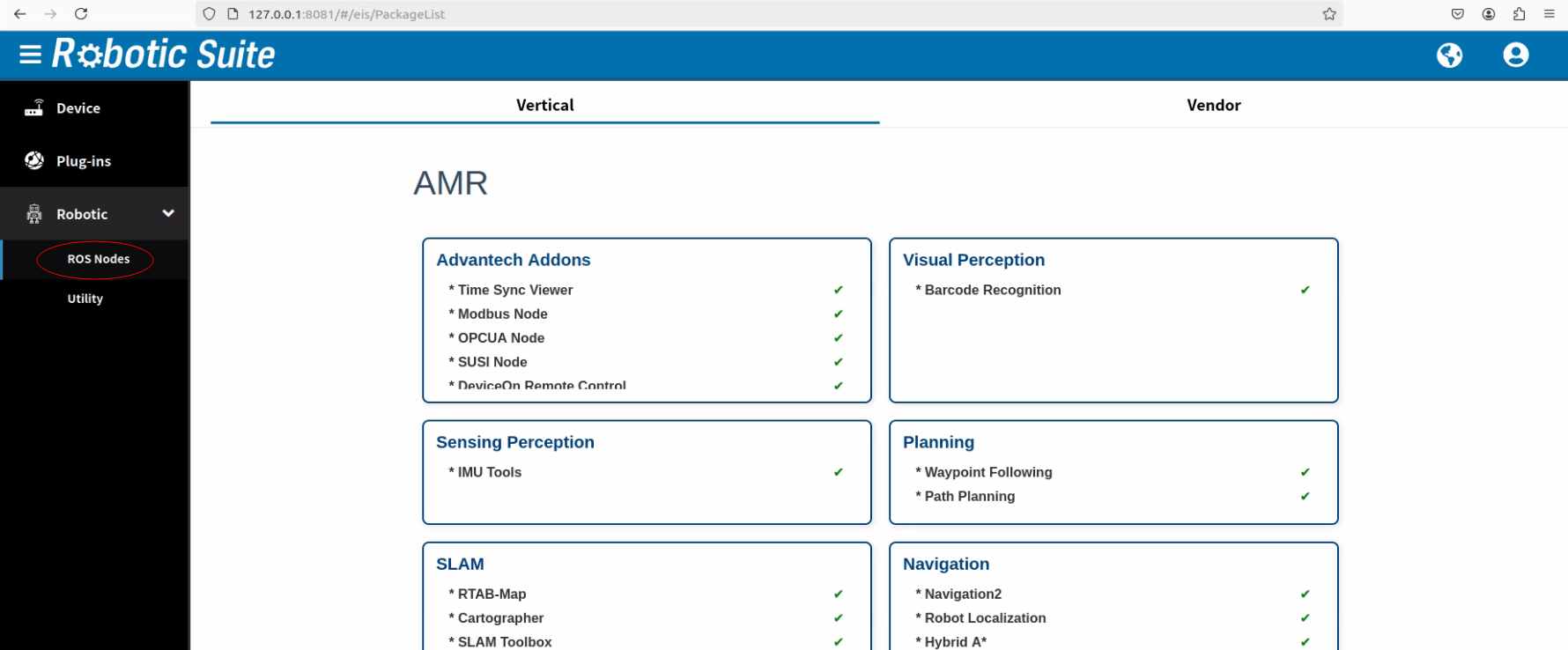
步驟 5:接下來,從左側的清單中選擇「ROS Nodes」
垂直頁面將顯示專注於 AMR 領域的開源 ROS2 節點,如需更多資訊請參考 AMR SDK
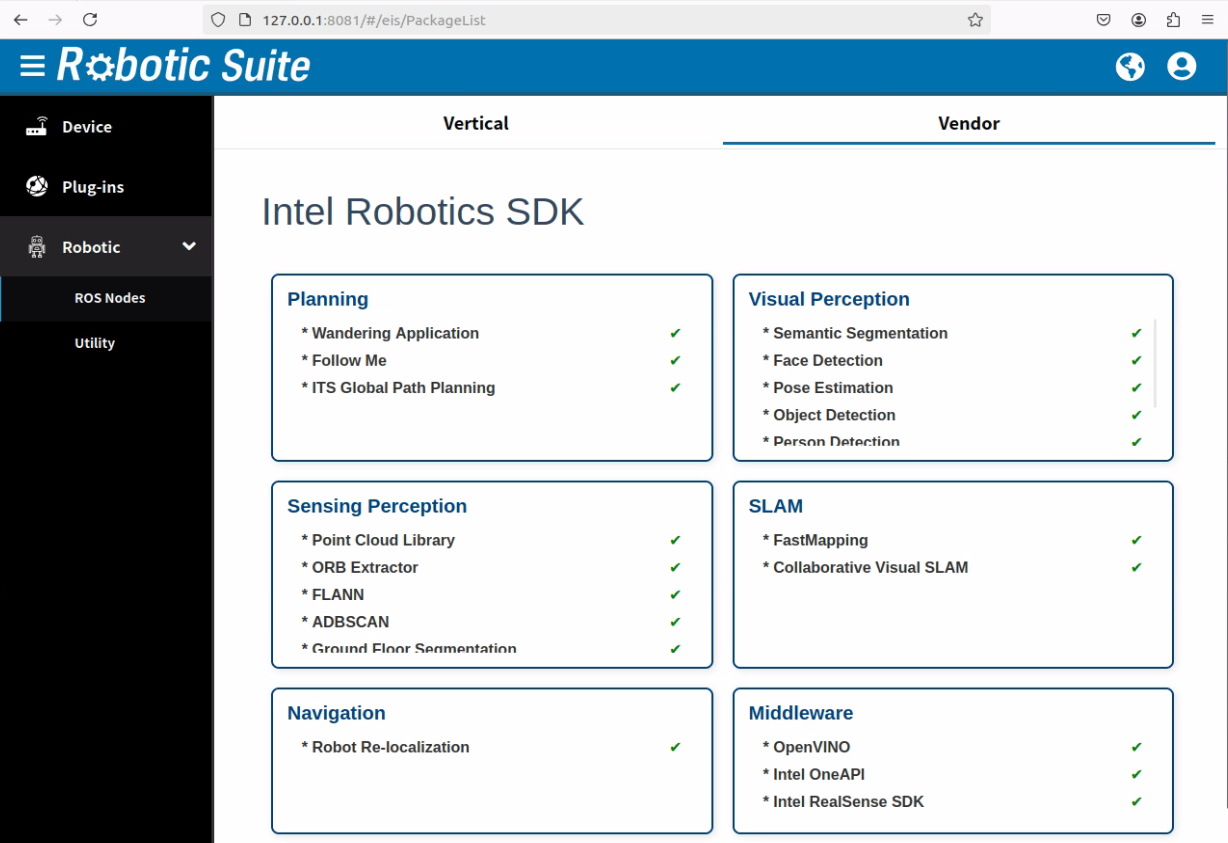
供應商頁面將顯示來自 Intel Robotics SDK 的節點列表,如需更多資訊請參考 Intel Robotic SDK 2.2
教學 2:在時間同步檢視器中使用多重感測器
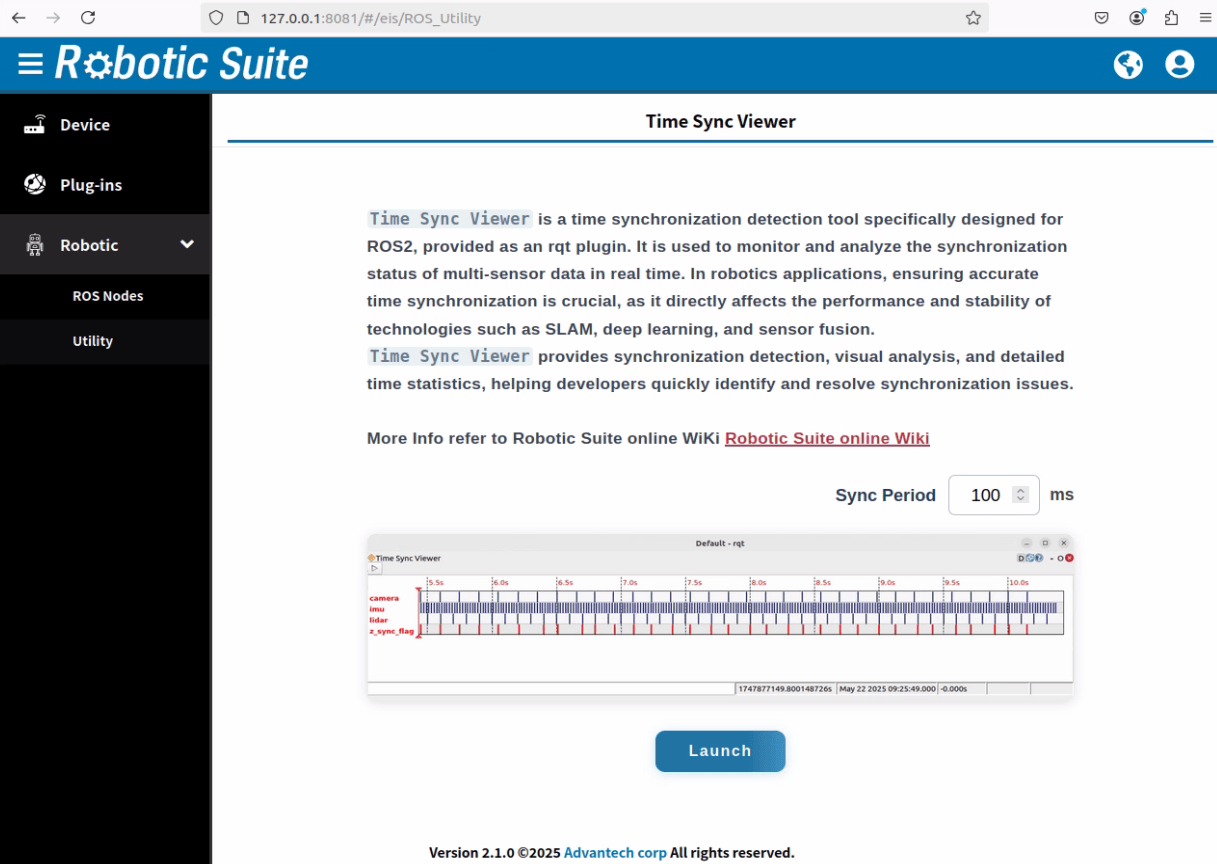
在本教學中,我們將發布包含攝影機、IMU 和光達的虛擬感測器資料(您也可以使用實際的感測器)。然後在 rqt 中顯示時間戳記,並觀察多個感測器的時間同步狀態。
詳細指示請參考 時間同步檢視器 (Time Sync Viewer)
教學 3:在 Rviz 顯示攝影機與 3D 光達資料
在本教學中,我們將首先下載一個包含攝影機與 3D 光達資料的 rosbag 範例。接著,我們將在 RViz 中讀取並顯示這些資料,讓使用者能夠將感測器資料的內容視覺化。
步驟
- 步驟 1:下載範例 bag 檔案(約 1.4GB)
wget https://iedgeblob.blob.core.windows.net/iedge-public/rosbag-dataset/2011_09_26_drive_0039.tar.gz
tar zxvf 2011_09_26_drive_0039.tar.gz
- 步驟 2:在終端機中播放範例 bag 檔案
ros2 bag play 2011_09_26_drive_0039/ -l
- 步驟 3:在另一個終端機中執行 rviz2
rviz2
-
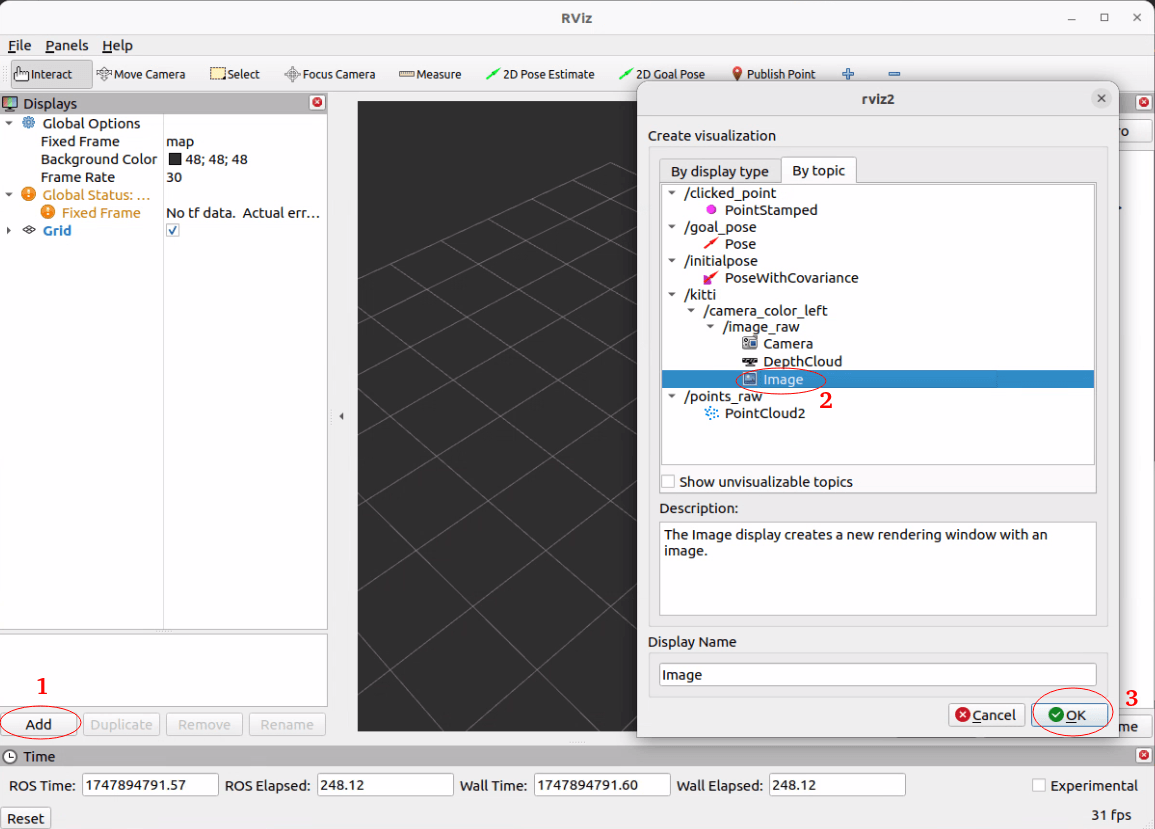
步驟 4:在 Rviz 上新增影像主題 (image topic)
-
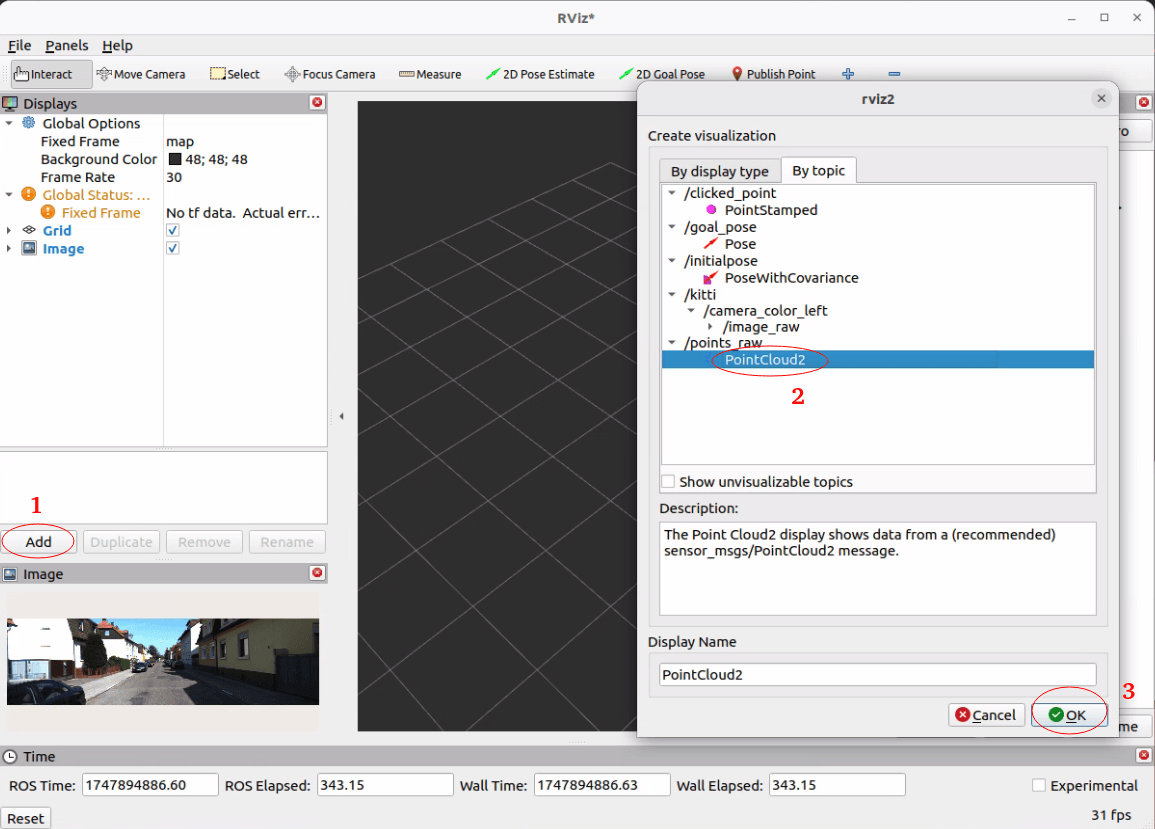
步驟 5:在 Rviz 上新增光達主題 (lidar topic)
-
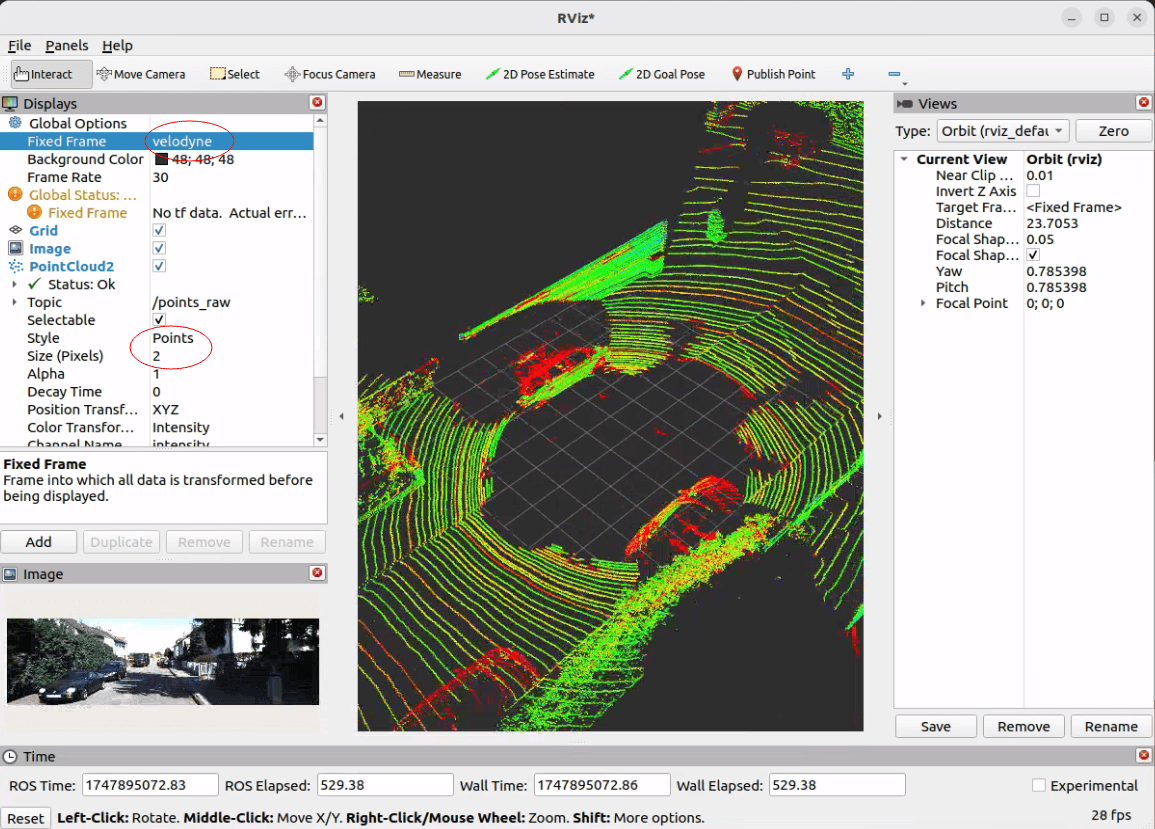
步驟 6:設定參數以正確顯示點雲資料
-
將 Fixed Frame 設為 "velodyne"
-
將 Style 設為 "Points"
-
將 Size (Pixels) 設為 "2"
結果:
-
教學 4:使用 SLAM 建立 2D 地圖
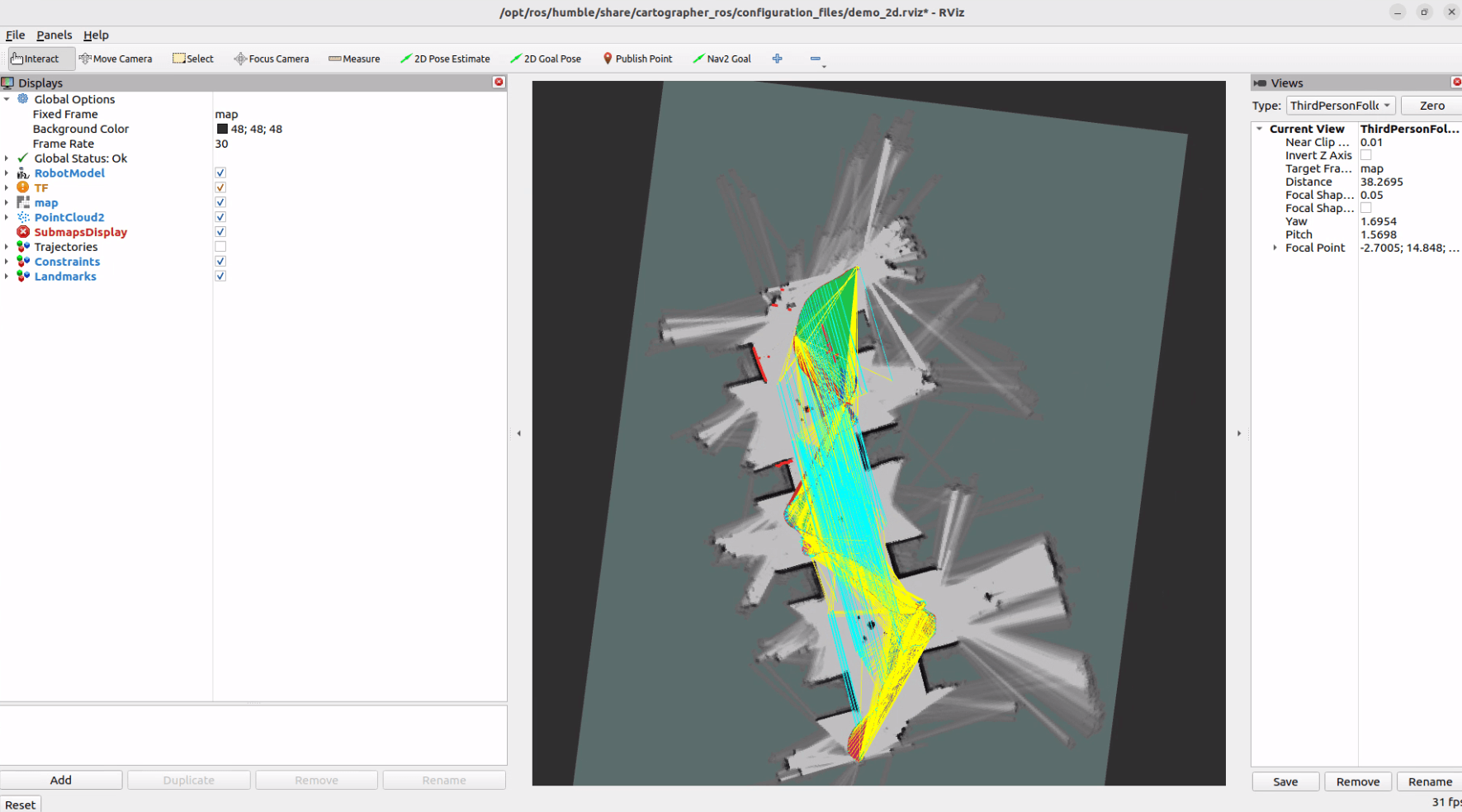
在本教學中,我們將示範如何快速使用 Cartographer 建立 2D 地圖。我們將先下載一個包含雷射光達資料的 rosbag 範例,接著展示如何設定 Cartographer 的參數並開始建圖過程。最後,我們將使用 RViz 即時觀察建圖進度與結果,讓使用者能快速上手 2D SLAM 流程並建立自己的地圖。
如需更多資訊請參考 cartographer_ros
步驟
- 步驟 1:下載範例 bag 檔案
mkdir ~/slam_example
cd ~/slam_example
wget https://iedgeblob.blob.core.windows.net/iedge-public/rosbag-dataset/rosbag2_2023_08_04-10_54_23.tar.gz
tar zxvf rosbag2_2023_08_04-10_54_23.tar.gz
- 步驟 2:下載 lua 檔案
cd ~/slam_example
wget -O 2d_slam_example.lua https://iedgeblob.blob.core.windows.net/iedge-public/robotic_suite_share_folder/2d_slam_example.lua
- 步驟 3:執行 SLAM 節點
cd ~/slam_example
ros2 launch cartographer_ros offline_backpack_2d.launch.py bag_filenames:=rosbag2_2023_08_04-10_54_23 configuration_directory:=./ configuration_basenames:=2d_slam_example.lua
結果:
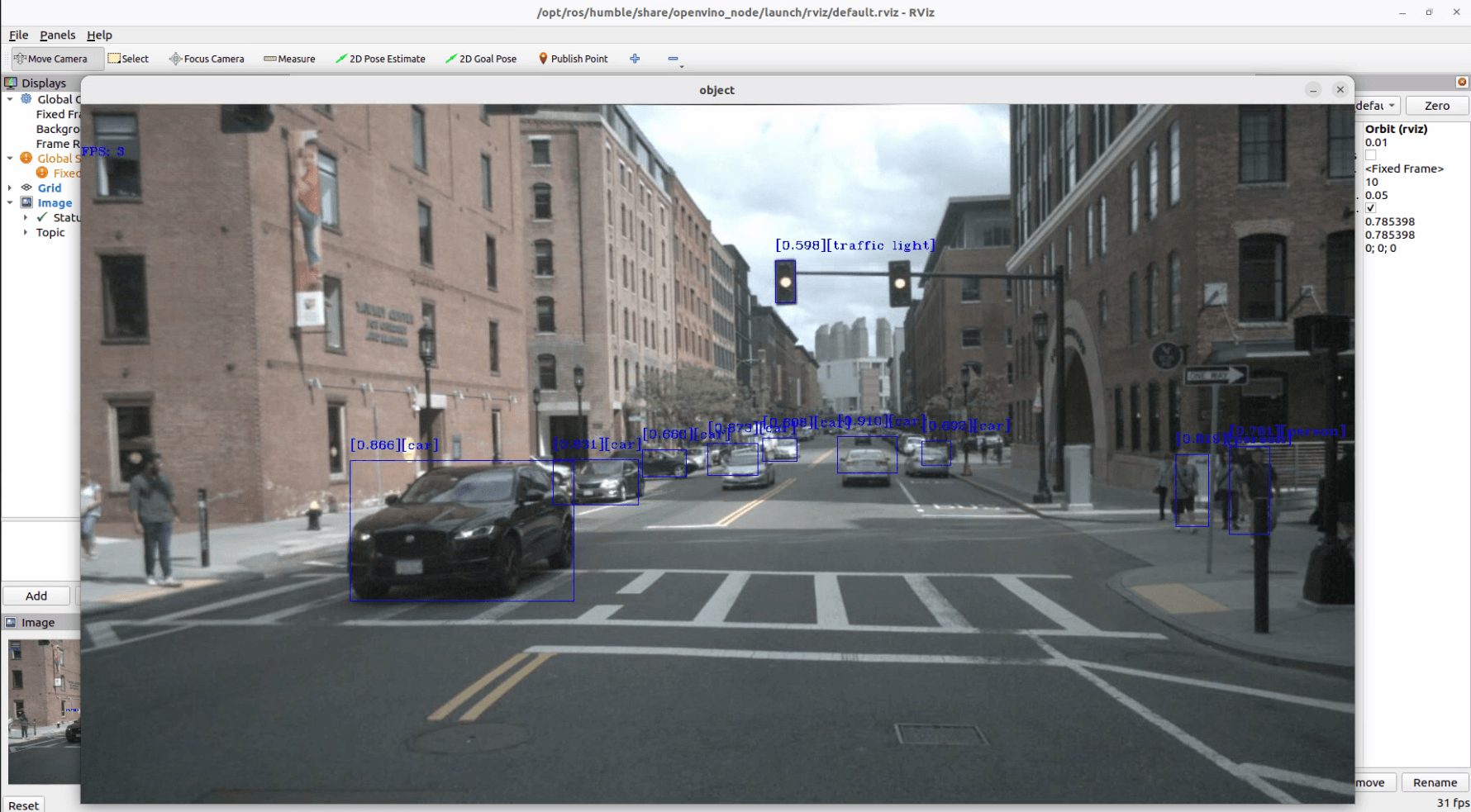
教學 5:在 Intel Robotics SDK 中使用 OpenVINO 執行物件偵測
在本教學中,您將學習如何輕鬆使用 Intel OpenVINO(Intel OpenVINO 是包含在 Intel Robotics SDK 中的強大功能)執行物件偵測,我們將引導您下載預訓練模型並啟動物件偵測程式。在本教學中,我們不會使用即時攝影機資料,而是使用 rosbag 檔案作為資料來源。
如需更多資訊請參考 ros2_openvino_toolkit
步驟
- 步驟 1:下載範例 bag 檔案(約 2.2GB)
wget https://iedgeblob.blob.core.windows.net/iedge-public/rosbag-dataset/103.tar.gz
tar zxvf 103.tar.gz
- 步驟 2:在終端機中播放範例 bag 檔案
ros2 bag play -l 103 --remap cam_front/raw:=/openvino_toolkit/image_raw
- 步驟 3:下載 ssdlite_mobilenet_v2 模型
mkdir /opt/ros/humble/share/openvino_node/model
cd /opt/ros/humble/share/openvino_node/model
wget https://iedgeblob.blob.core.windows.net/iedge-public/share-folder/ssdlite_mobilenet_v2.tar.gz
tar zxvf ssdlite_mobilenet_v2.tar.gz
- 步驟 4:下載 openvino_node 參數 下載 pipeline_object_topic.yaml
cd /opt/ros/humble/share/openvino_node/param
wget -O pipeline_object_topic.yaml https://iedgeblob.blob.core.windows.net/iedge-public/robotic_suite_share_folder/pipeline_object_topic.yaml
- 步驟 5:在另一個終端機中執行 openvino_node
ros2 launch openvino_node pipeline_object_topic.launch.py
結果: