1 產品介紹
AFE-A702 採用 ASR-A702 作為主機板。
本文件將介紹如何在 Ubuntu 24.04 環境下使用 AFE-A702 / ASR-A702。
平台:Jetson Thor
1-1 產品特色
- 已完成 Ubuntu 24.04 相容性驗證
- 已完成周邊介面功能驗證
- 已完成網路、顯示、儲存與擴充介面驗證
- 適用於機器人與 Edge AI 應用驗證流程
- 支援 Advantech Robotic Suite 整合流程
1-2 官方網站
2 硬體介面介紹
2-1 外觀配置與尺寸
- ASR-A702 / AFE-A702 系列
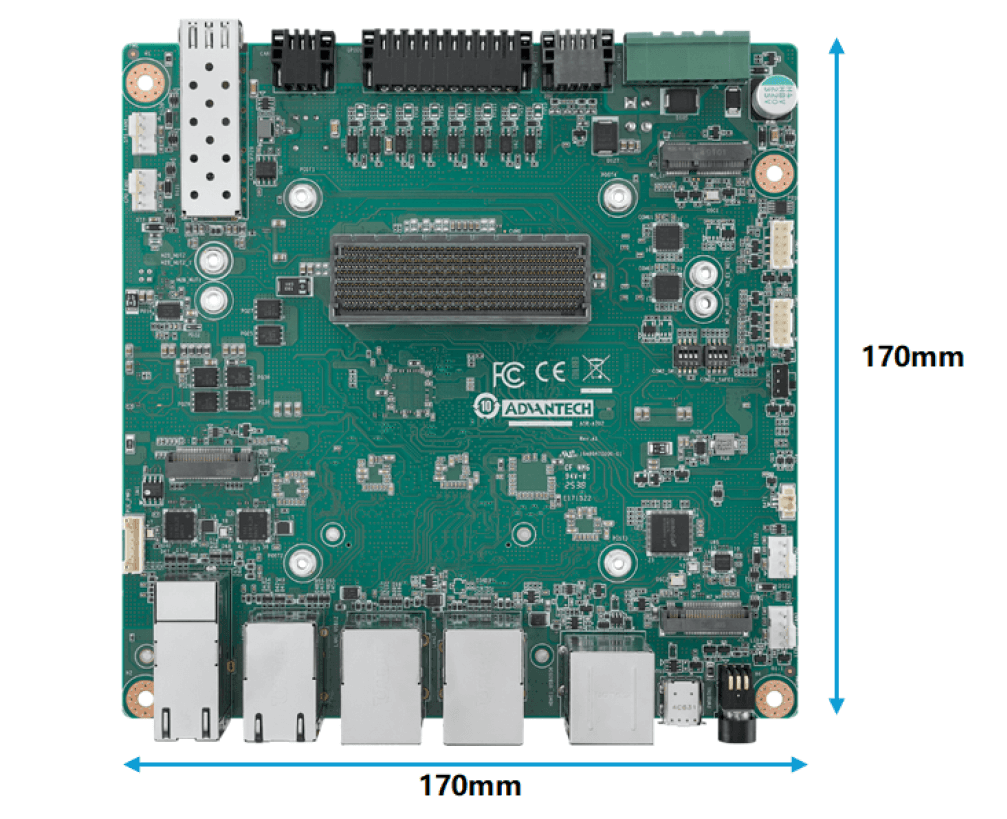
2-2 開關與 Jumper 設定
請參考下列圖片了解各開關(Switch)與 Jumper 的位置及設定方式。
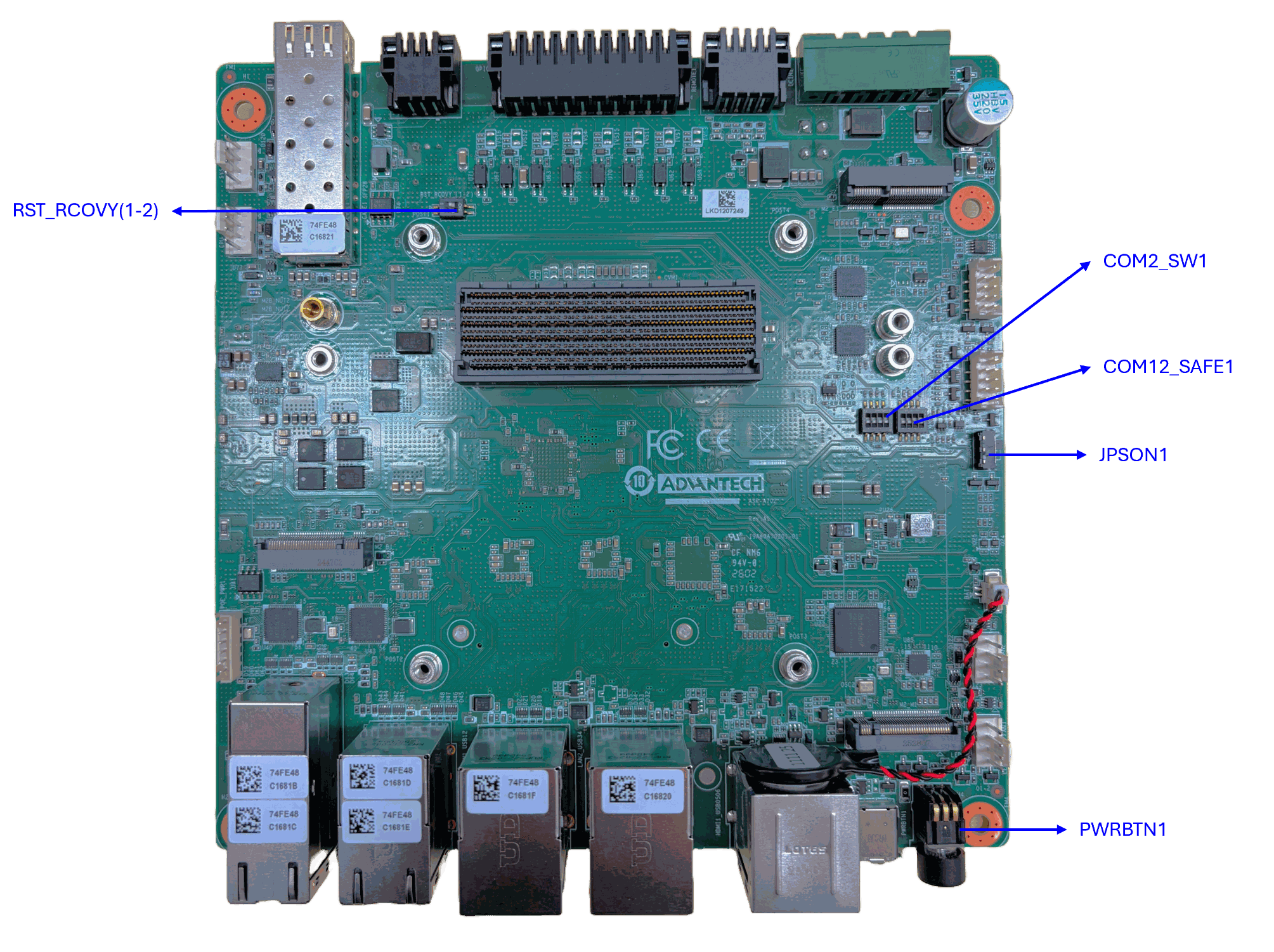
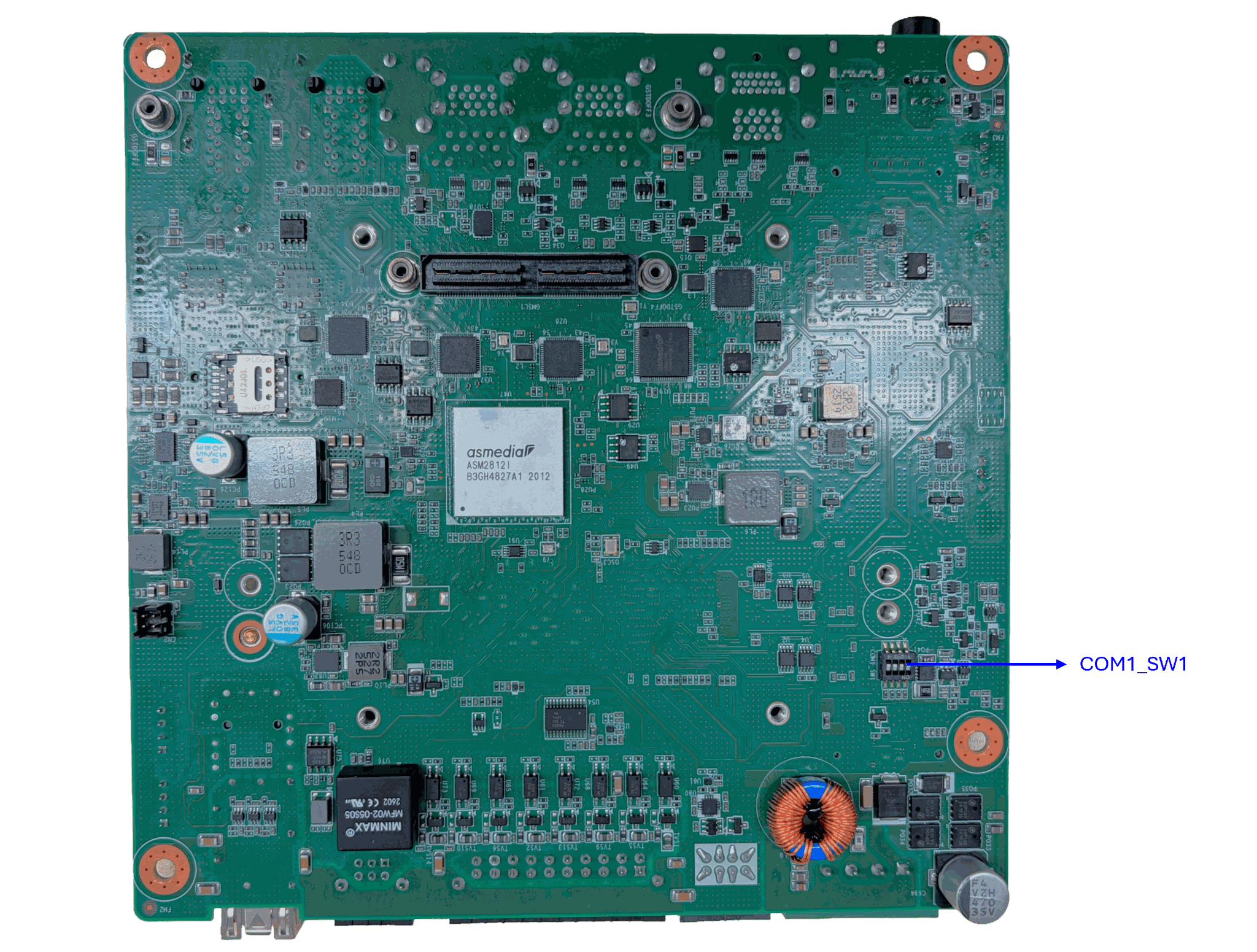
| 項目 | 名稱 | 說明 |
|---|---|---|
| 1 | RST_RCOVY_(1_2) | 系統重置與系統映像檔復原 |
| 2 | COM12_SAFE1 | COM 埠故障安全(Failsafe)功能選擇 |
| 3 | COM1_SW1 | COM1 RS-232 / RS-422 / RS-485 模式切換 |
| 4 | COM2_SW1 | COM2 RS-232 / RS-422 / RS-485 模式切換 |
| 5 | PWRBTN1 | 系統電源按鈕 |
| 6 | JPSON1 | AT / ATX 電源模式切換 |
2-3 連接埠介紹
請參考下列圖片了解各 I/O 連接埠的位置。更多 Pin 定義資訊請參閱 AFE-A702 User Manual。
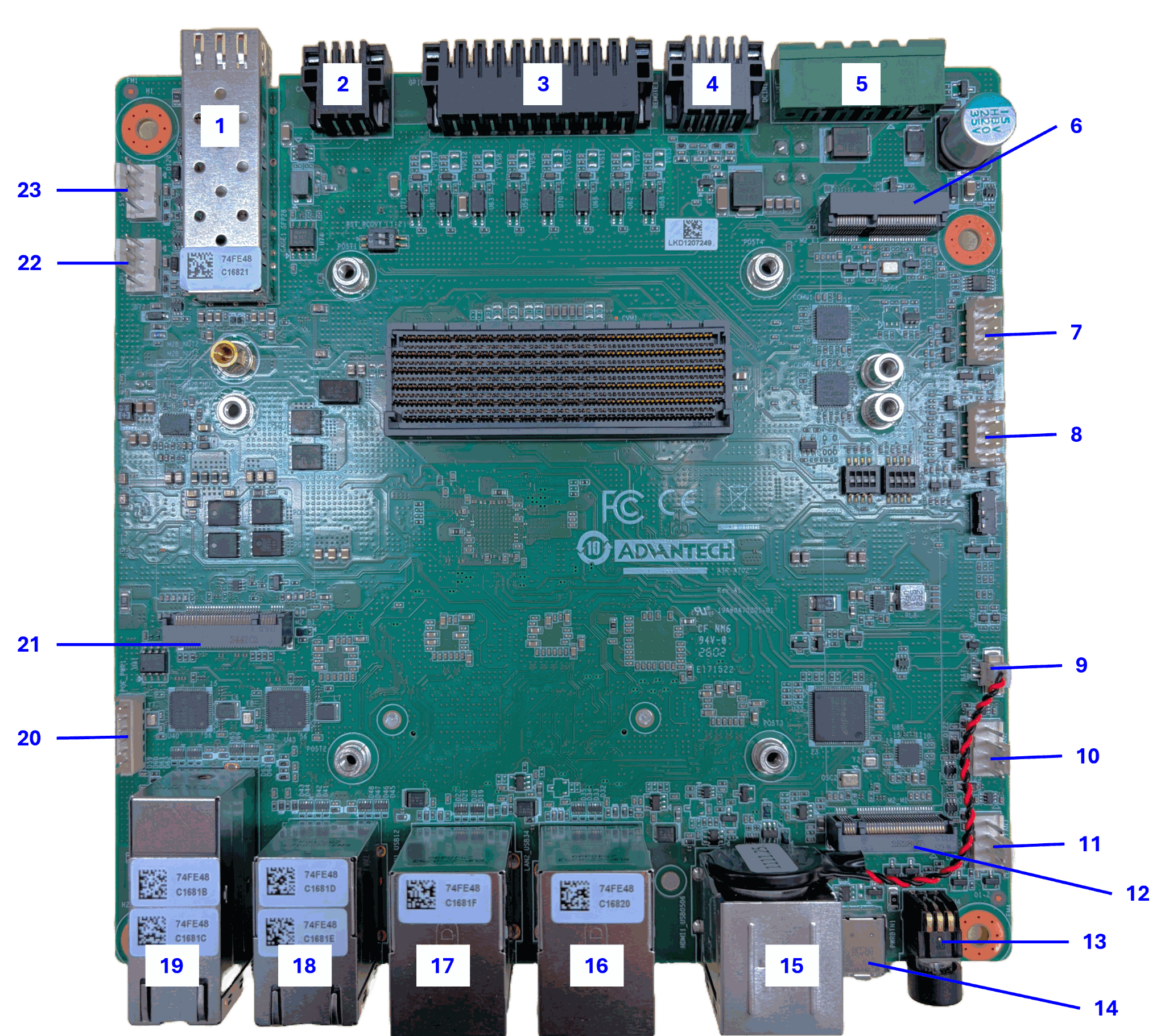
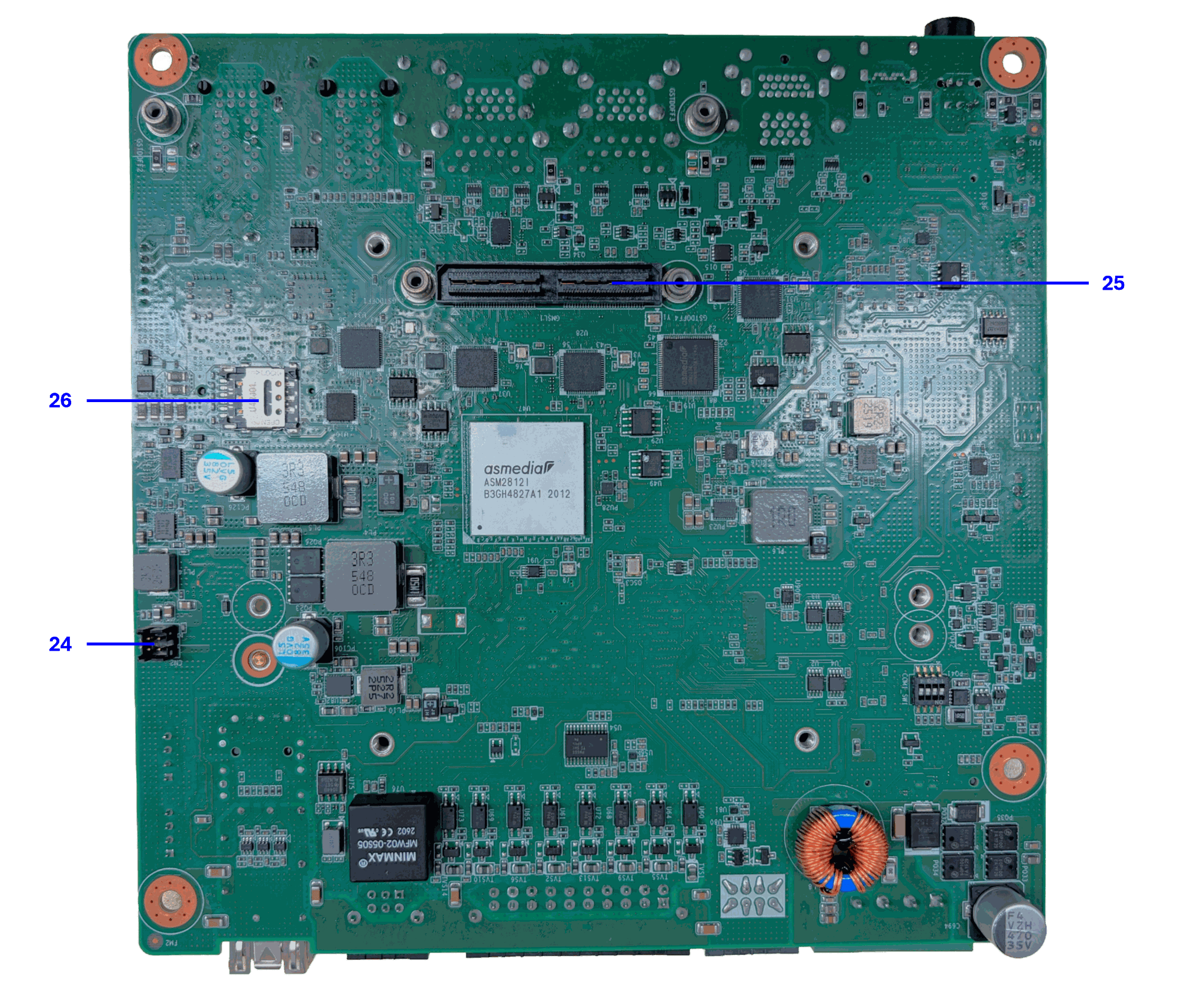
| 項目 | 名稱 | 說明 |
|---|---|---|
| 1 | CAGE1_SFP28 | SFP28 連接器 |
| 2 | CAN1 | CAN 匯流排 |
| 3 | GPIO1 | 16-bit 隔離式 GPIO I/O 連接器 |
| 4 | REMOTE1 | 遠端控制連接器 |
| 5 | DCIN1 | DC 電源輸入接頭 |
| 6 | M2_E1 | M.2 E-Key 插槽 |
| 7 | COM1 | COM 埠 1 |
| 8 | COM2 | COM 埠 2 |
| 9 | BAT1 | 電池接頭 |
| 10 | SYS_FAN2 | 系統風扇 |
| 11 | SYS_FAN3 | 系統風扇 |
| 12 | M2_M1 | M.2 M-Key 插槽 |
| 13 | PWRBTN1 | 電源按鈕 |
| 14 | OTG1 | USB Type-C(Recovery 模式燒錄映像檔) |
| 15 | HDMI1_USB0506 | HDMI + USB 3.2 Gen2 堆疊式連接器 |
| 16 | LAN2_USB34 | RJ-45 + USB 3.2 Gen2 堆疊式連接器 |
| 17 | LAN1_USB12 | RJ-45 + USB 3.2 Gen2 堆疊式連接器 |
| 18 | LAN34 | RJ-45 堆疊式連接器 |
| 19 | LAN56_POE | RJ-45 堆疊式連接器(支援 PoE) |
| 20 | POE_PWR1 | PoE 電源接頭 |
| 21 | M2_B1 | M.2 B-Key 插槽 |
| 22 | CPU_FAN1 | CPU 風扇接頭 |
| 23 | SYS_FAN1 | 系統風扇 |
| 24 | CN2 | GMSL 電源接頭 |
| 25 | GMSL1 | GMSL MIPI 120-pin 連接器 |
| 26 | SIM card holder | SIM 卡插槽 |
3 作業系統
3-1 BSP Launcher 下載
BSP Launcher 下載連結:Download
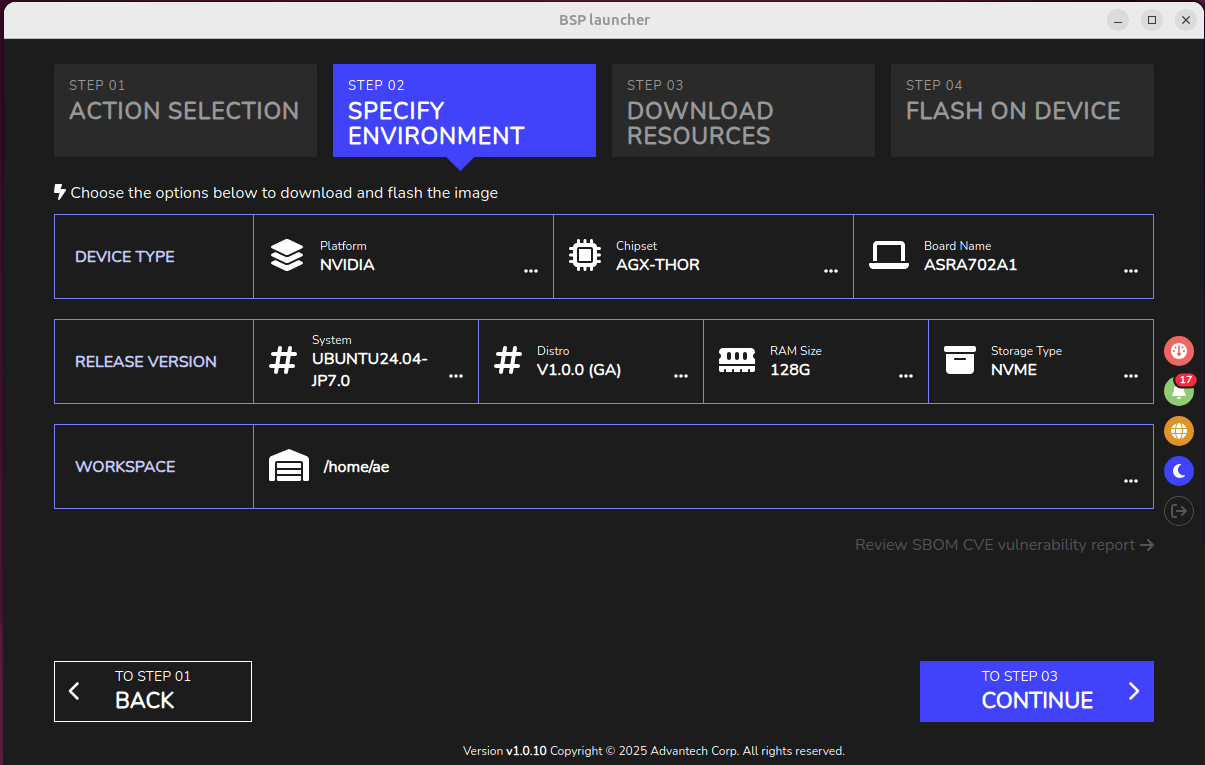
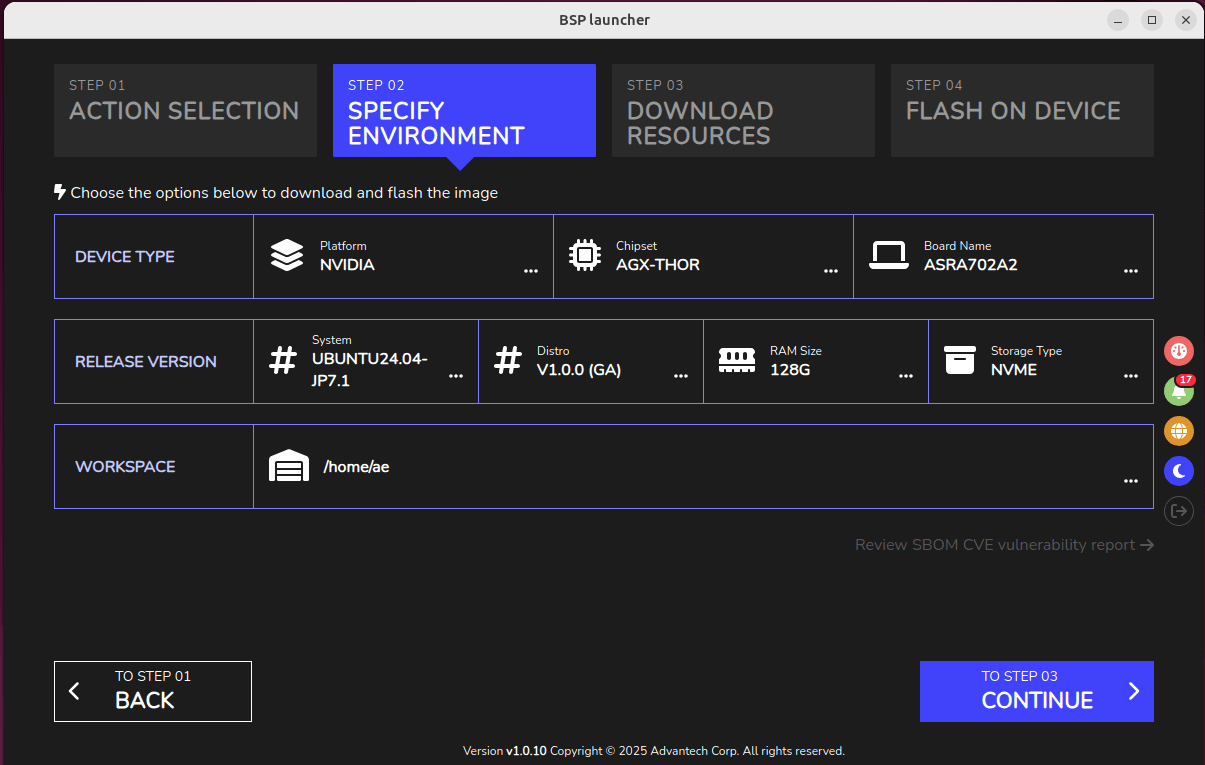
在 BSP launcher 中,板名 ASRA702A1 對應硬體版本 A101-1,而 ASRA702A2 則對應硬體版本 A101-2。 若 Recovery 開關(復位/恢復切換開關)部位於靠近 SoC 與 CAN 介面的上方,則硬體版本為 A101-2。
使用 BSP Launcher 燒錄 BSP 時,請務必確認選擇正確的板卡型號。
只有 JetPack 7.0 和 JetPack 7.2 支援 GMSL 攝影機,更多詳情請參閱第 4-7 節。
3-2 映像檔發布說明
- JetPack 7.2
- JetPack 7.1
- JetPack 7.0
| 映像檔版本 | 發布日期 | 映像檔下載 | BSP 下載 | 備註 |
|---|---|---|---|---|
| JetPack7.2_v1 | 2026-08-27 | BSP-Launcher | BSP-Launcher Download | 適用於 A101-2 載板,搭配AGX Thor T5000 / T4000模組 Ubuntu 24.04 核心 6.8.12 |
| JetPack7.2_v0.2 (beta) | 2026-08-27 | BSP-Launcher | BSP-Launcher Download | 適用於 A101-1 載板,搭配AGX Thor T5000 / T4000模組 Ubuntu 24.04 核心 6.8.12 |
| Image Version | Release Date | Image Download | BSP Download | Comment |
|---|---|---|---|---|
| JetPack7.1_v1 | 2026-04-23 | BSP-Launcher | BSP-Launcher Download | 適用於 A101-2 載板,搭配AGX Thor T5000 模組 Ubuntu 24.04 核心 6.8.12 |
| JetPack7.1_v1.0.1 (alpha) | 2026-07-31 | BSP-Launcher | BSP-Launcher Download | 適用於 A101-1 載板,搭配AGX Thor T5000 Ubuntu 24.04 核心 6.8.12 |
| Image Version | Release Date | Image Download | BSP Download | Comment |
|---|---|---|---|---|
| JetPack7.0_v1.0.1 (alpha) | 2026-07-23 | BSP-Launcher | BSP-Launcher Download | 適用於 A101-1 載板,搭配AGX Thor T5000 Ubuntu 24.04 核心 6.8.12 優化 SFP28 合規性測試 |
| JetPack7.0_v1 | 2025-12-17 | BSP-Launcher | BSP-Launcher Download | 適用於 A101-1 載板,搭配AGX Thor T5000 Ubuntu 24.04 核心 6.8.12 |
4 操作說明
4-1 預設帳號與密碼
AFE-A702 預設的登入帳號與密碼皆為 ubuntu。
4-2 風扇
智慧風扇(Smart Fan)的預設控制設定如下表所示。
| 溫度 (℃) | PWM 值 | 風扇轉速 (RPM) |
|---|---|---|
| 0 | 77 | 1750 |
| 50 | 77 | 1750 |
| 65 | 102 | 2300 |
| 78 | 160 | 2900 |
| 90 | 205 | 4170 |
| 100 | 255 | 5371 |
| 115 | 255 | 5371 |
4-3 控制器區域網路(CAN)
ASR-A702 / AFE-A702 提供 CAN(Controller Area Network)介面,其 Pin 定義如下圖所示。
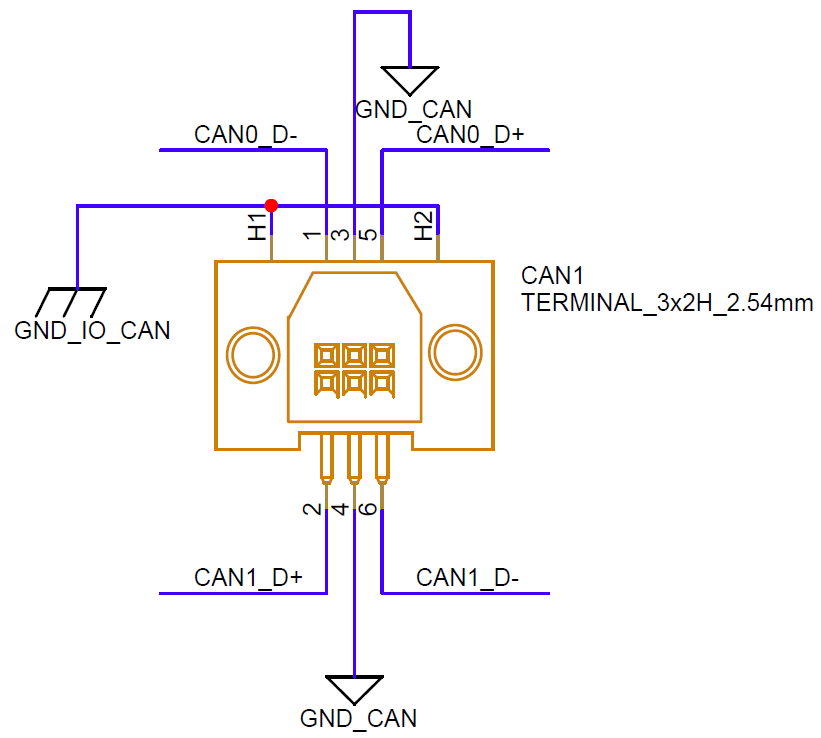
請參考以下指令使用 CAN Bus。
Connect : Hi-Hi / Lo-Lo

(CAN0 - CAN1)
$ sudo ip link set can0 up type can bitrate 125000
$ sudo ip link set can1 up type can bitrate 125000
$ sudo ifconfig can0 up
$ sudo ifconfig can1 up
$ candump can0 &
$ cansend can1 1F334455#1122334455667788
4-4 可信任平台模組(TPM)
ASR-A702 / AFE-A702 內建 TPM 2.0,可提升系統安全性。
請先透過 apt 安裝 tpm2-tools,再依照下列步驟使用 TPM。
$ sudo apt install -y tpm2-tools
$ sudo -s
4-4-1 檔案加密與解密
- 建立 Platform Primary Key,並將內容儲存至 platform_primary.ctx。
# tpm2_createprimary -C p -c platform_primary.ctx
- 以 Platform Primary Key 為基礎,使用 RSA2048 演算法建立公鑰與私鑰。
# tpm2_create -C platform_primary.ctx -G rsa2048 -u key.pub -r key.priv
- 將金鑰載入 TPM,並儲存為 key.ctx。
其中:
- key.pub 可提供其他裝置進行資料加密。
- key.priv 為私密金鑰,請妥善保存。
# tpm2_load -C platform_primary.ctx -u key.pub -r key.priv -c key.ctx
- 在其他裝置上使用 key.pub 將 msg.dat 加密為 msg.enc。
# tpm2_loadexternal -C n -u key.pub -c pub.ctx
# tpm2_rsaencrypt -c pub.ctx -o msg.enc msg.dat
- 將 msg.enc 傳回 AFE-A702,使用 key.ctx 進行解密。
解密後的內容將儲存於 msg.ptext。
# tpm2_rsadecrypt -c key.ctx -o msg.ptext msg.enc
# cat msg.ptext
4-5 數位輸入/輸出(DIO)
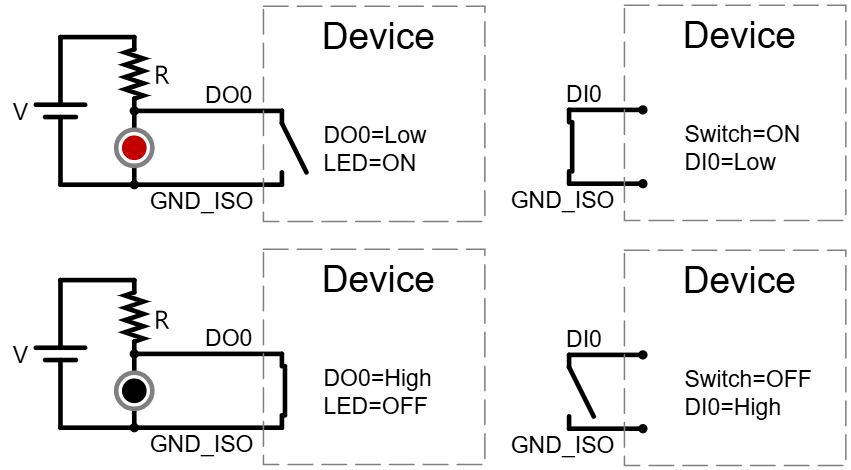
ASR-A702 / AFE-A702 提供 8-bit DI 與 8-bit DO。 所有 DO 採用 Open-Drain 硬體設計,因此需搭配外部電源及上拉電阻(Pull-up Resistor)使用。 DIO Pin 定義如下圖所示,並提供硬體接線範例供參考。
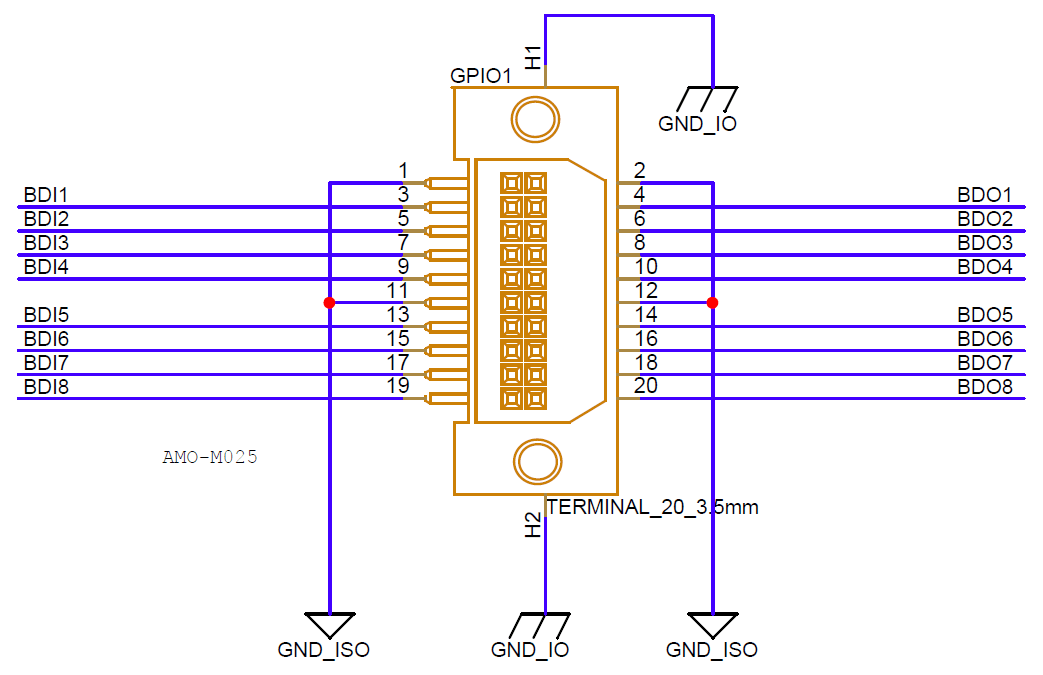
DIO 可以透過SUSI API控制,請下載SUSI安裝包並參考安裝包內的Readme檔案進行安裝,或是參考SUSI手冊進行開發.
DIO 硬體接線範例如下:
- 當 DO0 輸出 Low 時,MOSFET 導通,LED 亮起。
- 當 DO0 輸出 High 時,MOSFET 截止,LED 熄滅。
- 按下按鈕時,DI0 讀取為 Low。
- 放開按鈕時,DI0 透過 Pull-up 電阻讀取為 High。
4-6 通訊埠(COM)
COM Pin 定義如下。
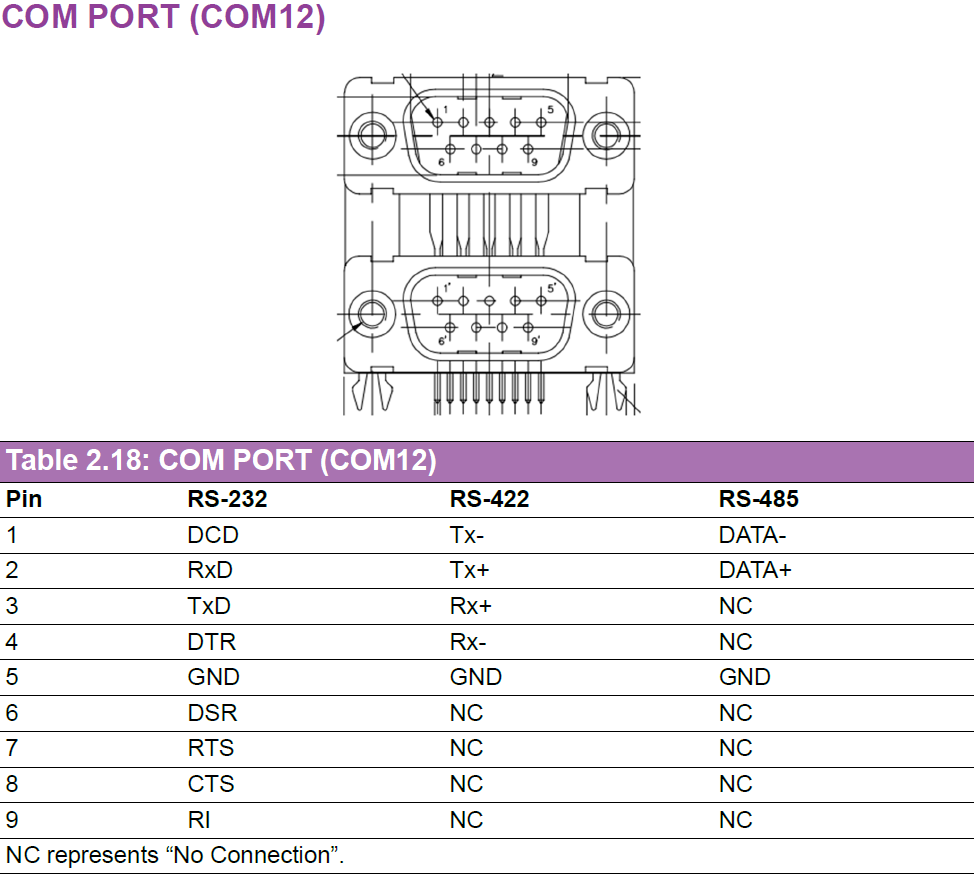
COM 模式切換設定如下。
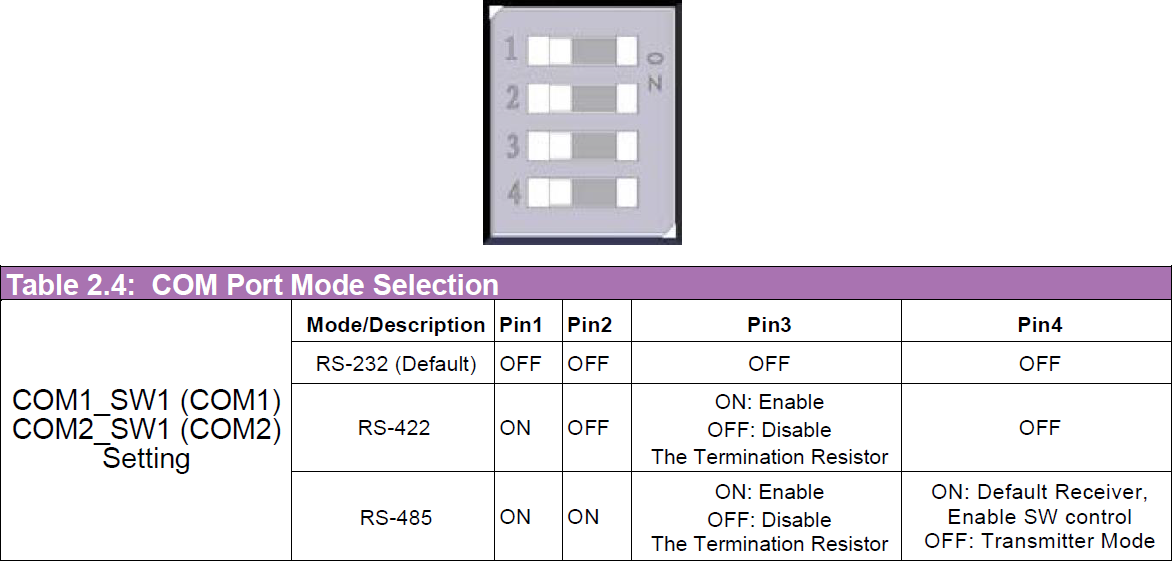
| SoC | COM1 (RS-485的流向控制腳位) | COM2 (RS-485的流向控制腳位) |
|---|---|---|
| AGX Thor | /dev/ttyAMA9 (sysfs的第663腳,gpiod的第92腳) | /dev/ttyAMA10 (sysfs的第631腳,gpiod的第60腳) |
- RS-232
- RS-422
- RS-485
RS-232 設定(TI_THVD4431)
RS-232 - COM1
硬體設定:COM1_SW 設定為 OFF-OFF-OFF-OFF,將COM1的第2與第3腳連接$ stty -F /dev/ttyAMA9 115200 raw -echo
$ cat /dev/ttyAMA9 & echo "1234" > /dev/ttyAMA9
RS-422 設定(TI_THVD4431)
RS-422 - COM1
硬體設定:COM1_SW 設定為 ON-OFF-OFF-OFF,將COM1的第1腳連接到第4腳、第2腳連接到第3腳$ stty -F /dev/ttyAMA9 115200 raw -echo
$ cat /dev/ttyAMA9 &
$ echo "ttyAMA9:echo" > /dev/ttyAMA9
RS-485 設定(TI_THVD4431)
RS-485 - COM1發送資料給COM2
硬體控制模式:COM1 發送端 ON-ON-ON-OFF,COM2 接收端 ON-ON-ON-ON,COM1與COM2的Data+連接、Data-連接$ stty -F /dev/ttyAMA9 115200 raw -echo
$ stty -F /dev/ttyAMA10 115200 raw -echo
$ cat /dev/ttyAMA10 &
$ echo "ttyAMA9:echo" > /dev/ttyAMA9
軟體控制模式:COM1 傳送至 COM2
接收端:ON-ON-OFF-ON,發送端:ON-ON-OFF-ON,接線方式與硬體控制模式相同
設定 COM1 (PM.04) 是發送端 (拉高流向控制腳位)
$ echo 663 > /sys/class/gpio/export
$ echo out > /sys/class/gpio/PM.04/direction
$ echo 1 > /sys/class/gpio/PM.04/value
設定 COM2 (PH.04) 是接收端 (拉低流向控制腳位)
$ echo 631 > /sys/class/gpio/export
$ echo out > /sys/class/gpio/PH.04/direction
$ echo 0 > /sys/class/gpio/PH.04/value
設定鮑率並從COM1發送資料給COM2
$ stty -F /dev/ttyAMA9 115200 raw -echo

$ stty -F /dev/ttyAMA10 115200 raw -echo

$ cat /dev/ttyAMA10 &

$ echo "ttyAMA9:echo" > /dev/ttyAMA9
設定 COM1 (PM.04) 回到接收端 (拉低流向控制腳位)
$ echo 0 > /sys/class/gpio/PM.04/value
4-7 相機方案(Camera Solution)
ASR-A702 / AFE-A702 已將 Orbbec 驅動程式整合至系統映像(Image)中,請依照以下步驟使用 Orbbec Gemini 335Lg。
此外,ASR-A702 / AFE-A702 亦支援其他 GMSL 相機,例如 StereoLabs ZedX。詳細使用方式請參考:
AFE-A702 GMSL DriverOrbbec 安裝
安裝 Orbbec 驅動程式:
cd /tools/orbbec/
./Install.sh
安裝完成後,請依照以下步驟操作:
- 關閉系統電源(Power Down)
- 連接 Orbbec Gemini 335Lg 相機
- 開啟系統電源(Power Up)
載入 Kernel Module:
sudo modprobe g300
確認相機是否正常串流:
gst-launch-1.0 v4l2src device=/dev/video2 ! 'video/x-raw,width=1280,height=720,framerate=30/1' ! autovideosink
4-8 慣性測量單元(IMU)
ASR-A702 / AFE-A702 支援兩種 IMU 感測器:
- 板載 BMI088
- 選配 MTi-3
若要將 IMU 資料整合至 ROS2,請先安裝相關 SDK 與套件。
$ sudo apt install -y ros-jazzy-rviz2 ros-jazzy-imu-tools ros-jazzy-imu-filter-madgwick pre-commit ros-jazzy-nmea-msgs ros-jazzy-mavros-msgs
4-8-1 BMI088
- JetPack 7.2 20260827
BMI088 驅動程式已內建於 JetPack 7.2 中。
請使用下列指令讀取 BMI088 的加速度計與陀螺儀資料。
$ wget https://iedgeblob.blob.core.windows.net/robotic-suite-public/sensor/iio_generic_buffer
$ sudo chmod +x iio_generic_buffer
$ sudo su
# ./iio_generic_buffer -a -c 10 --device-name accelerometer -g
# ./iio_generic_buffer -a -c 10 --device-name gyroscope -g
確認 BMI088 正常運作後,可安裝 ROS2 Package,並於 RViz2 中顯示 IMU 資料。
$ wget https://iedgeblob.blob.core.windows.net/robotic-suite-public/sensor/xsens_bmi088-node-1.0.0-jazzy-imx8.run
$ chmod +x xsens_bmi088-node-1.0.0-jazzy-imx8.run
$ sudo ./xsens_bmi088-node-1.0.0-jazzy-imx8.run
$ source /opt/ros/jazzy/setup.bash
$ source /usr/local/Advantech/ros/jazzy/sensor_extension/ros2-imu-bmi088/install/setup.bash
$ sudo chown -R ubuntu /dev/iio:device*
$ sudo chown -R ubuntu /sys/bus/iio/devices/iio:device*/
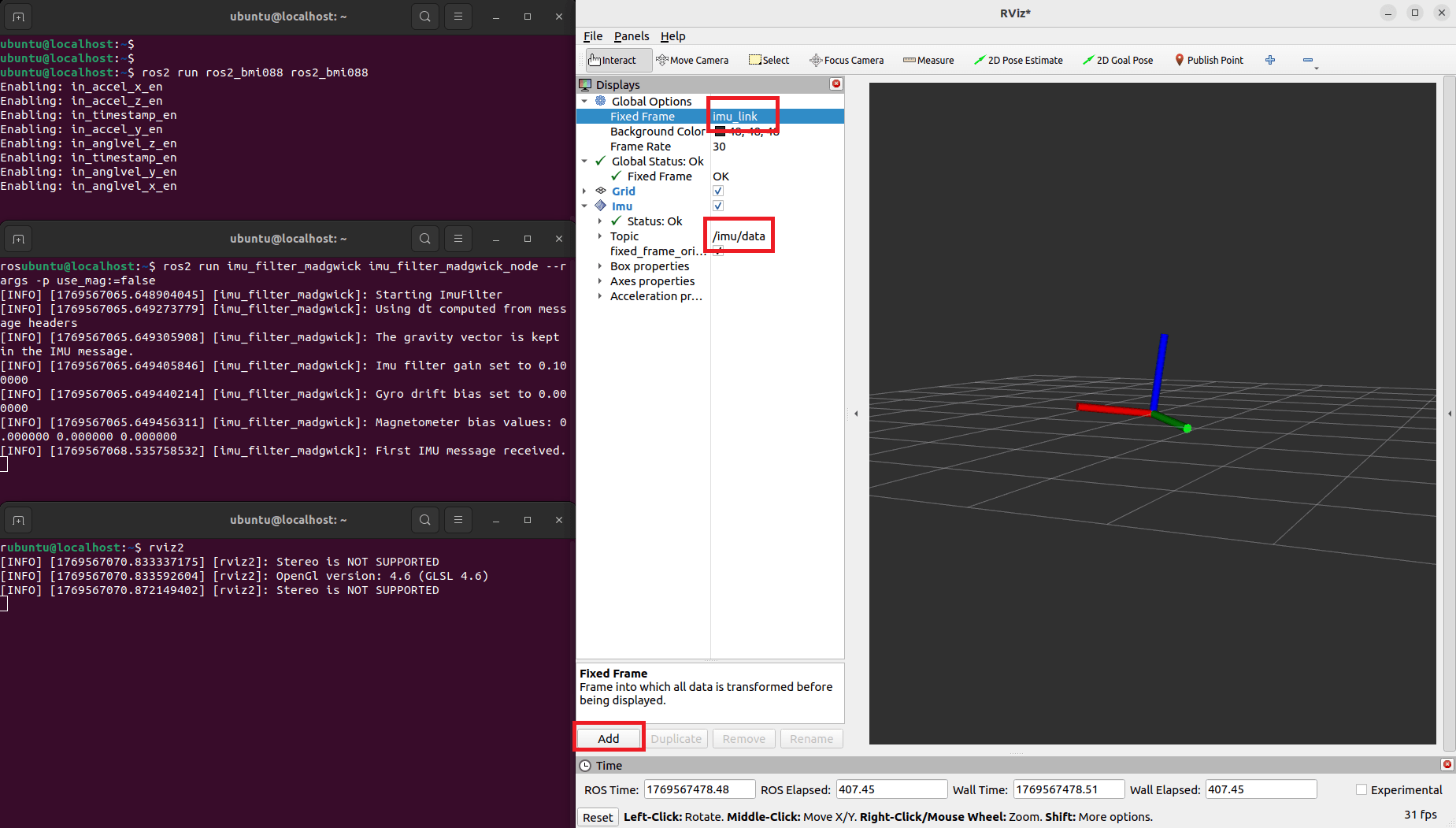
$ ros2 run ros2_bmi088 ros2_bmi088 &
$ ros2 run imu_filter_madgwick imu_filter_madgwick_node --ros-args -p use_mag:=false &
$ rviz2
在 RViz2 中:
- 點選 Add
- 選擇 By topic
- 新增 /imu/data
- 將 Fixed Frame 設定為 imu_link
即可於 RViz2 中檢視 IMU 資料。
4-9 Wi-Fi 與 Bluetooth
AFE-A702 支援 AW-XB560NF Wi-Fi 模組。
該模組驅動程式已整合至 AFE-A702 系統映像中。
4-10 LTE 與 5G
AFE-A702 支援 AIW-356DQ-E01 LTE / 5G 模組。
4-10-1 AIW-356DQ-E01
- JetPack 7.1 20260423
請依照下列指令安裝 wvdial、設定 PPP 連線,並確認是否可正常存取外部網路。
$ lsusb
$ sudo apt-get update
$ sudo apt-get install -y wvdial
$ sudo vi /etc/wvdial.conf
$ sudo wvdial &
$ ifconfig
$ ping 8.8.8.8
4-11 PPS 時間同步
AFE-A702 可搭配 AIW-210XU-001 GNSS 模組,取得 PPS(Pulse Per Second,每秒脈衝)訊號,以提供應用程式進行高精度時間同步。PPS 訊號如下圖所示。
請依照下列指令安裝 GPS 與時間同步相關工具,以完成 PPS 時間同步設定。
$ sudo apt install -y gpsd gpsd-clients chrony
$ sudo echo -e START_DAEMON="true""\n"DEVICES="/dev/ttyACM0 /dev/pps0""\n"GPSD_OPTIONS="-n""\n"BAUDRATE="9600" > /etc/default/gpsd
$ sudo systemctl restart gpsd
$ sudo echo -e refclock SHM 0 refid NMEA offset 0.9999 delay 0.2 noselect"\n"refclock PPS /dev/pps0 lock NMEA refid PPS prefer"\n"makestep 0.001 10 > /etc/chrony
$ sudo systemctl restart chrony
請將 GPS 天線放置於戶外,並開啟 xgps 工具確認 GPS 狀態,直到定位狀態顯示為 3D Fix。
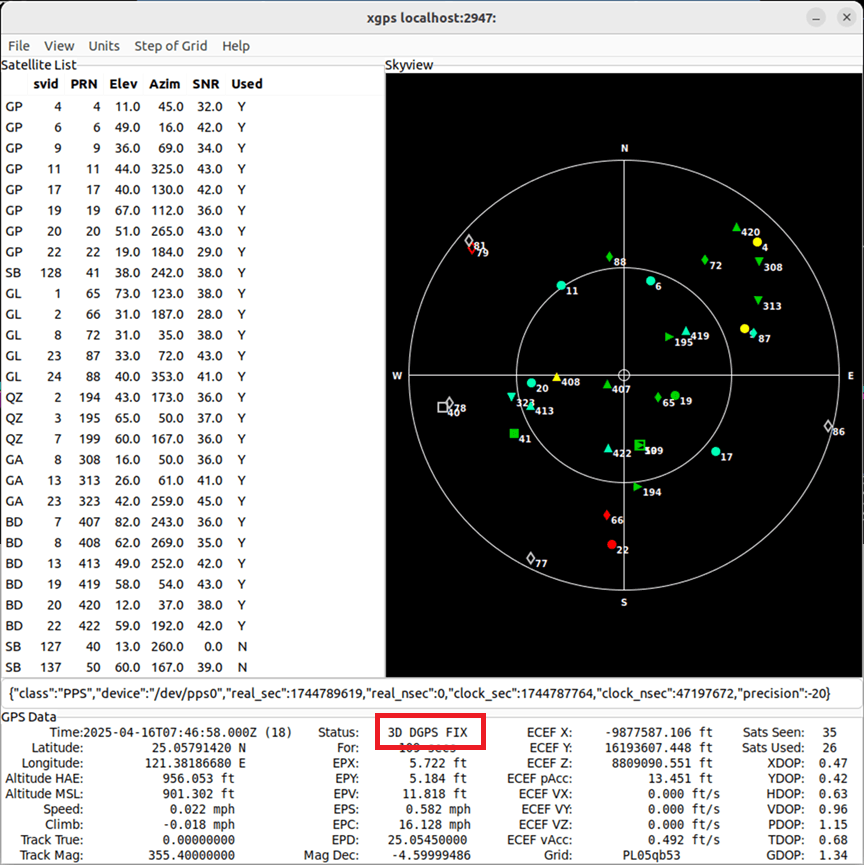
可透過 chrony 檢查目前的時間來源是否已使用 PPS。當系統時間與 PPS 的偏差超過 1 ms 時,系統將自動同步至 PPS 時間來源。
$ watch -n 0.1 chronyc sources